

Laptop không bắt WiFi là lỗi khá khó chịu vì máy vẫn mở bình thường nhưng không thể học online, họp trực tuyến, gửi dữ liệu hay làm việc trên trình duyệt. Có trường hợp laptop không thấy tên mạng WiFi, có trường hợp thấy mạng nhưng không kết nối được, hoặc kết nối được vài phút rồi tự ngắt. Mỗi biểu hiện lại gợi ý một nhóm nguyên nhân khác nhau, từ lỗi cài đặt đơn giản cho đến hư card WiFi bên trong máy.
Bài viết này giúp bạn kiểm tra đúng hướng trước khi quyết định mang máy đi sửa. Nội dung tập trung vào các bước an toàn, dễ thực hiện tại nhà, đồng thời chỉ ra những dấu hiệu nên để kỹ thuật viên xử lý nhằm tránh làm lỗi nặng hơn. Nếu bạn đang cần kiểm tra và sửa laptop tại khu vực Đà Nẵng, Quảng Nam, CÔNG TY CÔNG NGHỆ TIN HỌC PHI LIÊM có thể hỗ trợ kiểm tra thực tế theo tình trạng máy.
Dấu hiệu thường gặp khi laptop không bắt được WiFi
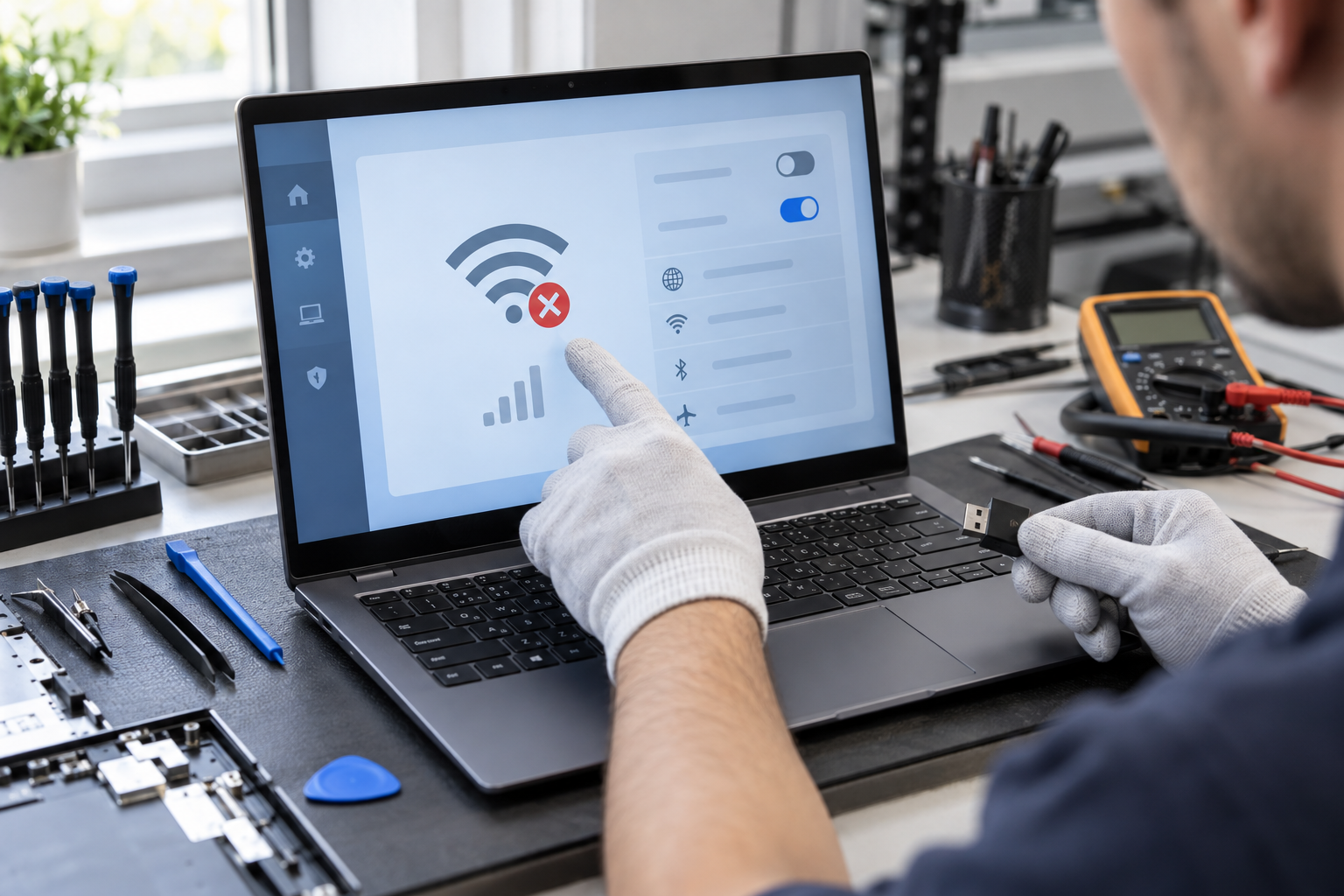
Trước khi sửa, bạn nên mô tả đúng lỗi đang gặp. Việc này giúp khoanh vùng nguyên nhân nhanh hơn, tránh thay linh kiện khi chưa cần thiết. Một số người dùng chỉ nói chung là “mất WiFi”, nhưng thực tế lỗi có thể nằm ở modem, hệ điều hành, driver hoặc phần cứng của laptop.
Các dấu hiệu phổ biến gồm:
- Laptop không hiện biểu tượng WiFi, chỉ thấy biểu tượng mạng dây hoặc biểu tượng quả địa cầu.
- Máy không dò thấy bất kỳ mạng WiFi nào dù điện thoại vẫn bắt được bình thường.
- Laptop thấy tên WiFi nhưng báo không thể kết nối hoặc yêu cầu nhập mật khẩu liên tục.
- Kết nối WiFi chập chờn, tự ngắt khi đang dùng, đặc biệt sau khi gập mở máy hoặc di chuyển.
- Tốc độ mạng trên laptop rất chậm trong khi các thiết bị khác dùng cùng mạng vẫn ổn.
- Sau khi cài lại Windows, cập nhật hệ điều hành hoặc diệt virus, WiFi biến mất hoàn toàn.
Nếu chỉ một mạng WiFi bị lỗi, bạn nên kiểm tra modem, mật khẩu hoặc cấu hình mạng trước. Nếu laptop không bắt được nhiều mạng khác nhau, khả năng cao vấn đề nằm ở máy. Với các dòng laptop đã sử dụng lâu, lỗi có thể xuất hiện từng lúc rồi nặng dần: ban đầu mất WiFi sau khi ngủ máy, sau đó phải khởi động lại mới có mạng, cuối cùng không nhận card WiFi.
Một cách kiểm tra nhanh là dùng điện thoại phát điểm truy cập cá nhân. Nếu laptop vẫn không thấy hoặc không kết nối được điểm phát này, lỗi thường không nằm ở modem gia đình. Ngược lại, nếu laptop kết nối tốt với điểm phát điện thoại nhưng không vào được WiFi nhà, bạn nên khởi động lại modem, quên mạng cũ và nhập lại mật khẩu trước khi kết luận laptop bị hư.
Nguyên nhân khiến laptop không bắt WiFi
Lỗi WiFi laptop có thể đến từ phần mềm hoặc phần cứng. Việc phân biệt hai nhóm nguyên nhân này rất quan trọng vì lỗi phần mềm thường xử lý nhanh hơn, còn lỗi phần cứng cần kiểm tra trực tiếp để tránh thay sai linh kiện.
Lỗi cài đặt mạng, chế độ máy bay hoặc cấu hình Windows
Đây là nhóm lỗi đơn giản nhưng rất thường gặp. Laptop có thể bị bật chế độ máy bay, tắt WiFi bằng phím chức năng, tắt adapter mạng trong phần cài đặt hoặc bị cấu hình IP sai. Một số máy có tổ hợp phím bật tắt WiFi riêng, nếu bấm nhầm thì biểu tượng WiFi sẽ biến mất hoặc không dò được mạng.
Ngoài ra, Windows đôi khi lưu cấu hình mạng cũ không còn phù hợp, nhất là khi bạn đổi mật khẩu WiFi, đổi modem hoặc chuyển từ mạng 2.4GHz sang 5GHz. Khi đó máy có thể liên tục báo lỗi kết nối dù mật khẩu đã nhập đúng.
Driver WiFi bị lỗi, thiếu hoặc không tương thích
Driver là phần mềm giúp hệ điều hành giao tiếp với card WiFi. Sau khi cài lại Windows, cập nhật phiên bản mới hoặc dùng phần mềm tự động cập nhật driver, driver WiFi có thể bị thiếu, sai phiên bản hoặc xung đột. Biểu hiện thường thấy là mục WiFi biến mất trong Device Manager, xuất hiện dấu chấm than màu vàng, hoặc máy chỉ dùng được mạng dây.
Với laptop đời mới, việc cài sai driver có thể khiến WiFi hoạt động không ổn định dù vẫn hiện đủ biểu tượng. Máy có thể kết nối được nhưng tốc độ thấp, ping cao, dễ rớt mạng khi tải file hoặc họp video.
Hư card WiFi, lỏng chân kết nối hoặc lỗi anten
Nếu đã kiểm tra phần mềm nhưng WiFi vẫn mất, cần nghĩ đến phần cứng. Card WiFi bên trong laptop có thể bị lỏng, oxy hóa chân tiếp xúc, hư sau va chạm hoặc xuống cấp theo thời gian. Anten WiFi cũng có thể bị ảnh hưởng nếu máy từng tháo màn hình, thay vỏ, rơi rớt hoặc bị đè ép.
Khi card WiFi hư, laptop có thể không nhận thiết bị mạng không dây, lúc nhận lúc không, hoặc chỉ bắt được mạng ở khoảng cách rất gần. Nếu anten có vấn đề, máy vẫn thấy WiFi nhưng sóng yếu bất thường, trong khi điện thoại đặt cùng vị trí lại bắt sóng mạnh.
Ảnh hưởng từ virus, phần mềm VPN hoặc tường lửa
Một số phần mềm VPN, phần mềm bảo mật, proxy hoặc tường lửa cấu hình sai có thể làm laptop có WiFi nhưng không vào được Internet. Người dùng thường nhầm tình trạng này với lỗi card WiFi. Dấu hiệu nhận biết là biểu tượng WiFi vẫn kết nối, nhưng trình duyệt báo không có mạng, ứng dụng không đồng bộ, hoặc chỉ một số website không truy cập được.
Nếu lỗi xuất hiện ngay sau khi cài phần mềm mới, bạn nên tạm tắt hoặc gỡ phần mềm đó để kiểm tra. Tuy nhiên, không nên tắt hoàn toàn các lớp bảo vệ bảo mật trong thời gian dài nếu không chắc nguyên nhân.
Cách tự kiểm tra laptop không bắt WiFi tại nhà
Trước khi mang máy đi sửa, bạn có thể thực hiện một số bước cơ bản. Những thao tác này khá an toàn nếu làm đúng và không cần tháo máy.
Bước 1: Kiểm tra modem và thiết bị khác. Hãy xem điện thoại hoặc một laptop khác có kết nối được cùng mạng WiFi không. Nếu tất cả thiết bị đều mất mạng, lỗi có thể nằm ở modem hoặc nhà mạng. Khi đó, khởi động lại modem và chờ vài phút trước khi kiểm tra lại.
Bước 2: Tắt chế độ máy bay và bật lại WiFi. Trên Windows, mở phần cài đặt mạng để chắc chắn WiFi đang bật. Nếu laptop có phím chức năng bật tắt WiFi, hãy kiểm tra biểu tượng trên hàng phím F. Một số máy cần bấm tổ hợp Fn kèm phím chức năng.
Bước 3: Quên mạng WiFi rồi kết nối lại. Vào danh sách mạng đã lưu, chọn mạng đang lỗi và chọn quên mạng. Sau đó kết nối lại bằng mật khẩu chính xác. Cách này hữu ích khi modem vừa đổi mật khẩu hoặc thay cấu hình bảo mật.
Bước 4: Khởi động lại laptop. Đây là thao tác đơn giản nhưng có thể giải quyết lỗi dịch vụ mạng bị treo. Nếu sau khi khởi động lại WiFi hoạt động bình thường nhưng lỗi lặp lại thường xuyên, bạn vẫn nên kiểm tra driver hoặc phần cứng.
Bước 5: Kiểm tra Device Manager. Nếu bạn có kinh nghiệm cơ bản, hãy mở Device Manager và xem mục Network adapters. Nếu adapter WiFi có dấu chấm than, bị ẩn hoặc không xuất hiện, có thể driver lỗi hoặc card WiFi không được nhận. Không nên tải driver từ nguồn không rõ ràng vì dễ cài nhầm phần mềm độc hại.
Bước 6: Thử mạng khác. Kết nối laptop với điểm phát WiFi từ điện thoại hoặc một mạng khác. Nếu máy vẫn lỗi trên nhiều mạng, hướng xử lý nên tập trung vào laptop. Nếu chỉ lỗi với một modem, cần kiểm tra modem, băng tần WiFi, mật khẩu và giới hạn thiết bị kết nối.
Bạn không nên tự tháo máy để rút lắp card WiFi nếu chưa quen thao tác phần cứng. Một số dòng laptop có thiết kế mỏng, dây anten nhỏ và dễ đứt nếu kéo mạnh. Việc tháo lắp sai cũng có thể ảnh hưởng đến bảo hành hoặc làm phát sinh lỗi khác.
Khi nào nên mang laptop đi sửa WiFi?
Bạn nên mang laptop đến kỹ thuật viên nếu đã thử các bước cơ bản nhưng lỗi vẫn tiếp diễn. Đặc biệt, các dấu hiệu liên quan đến phần cứng cần được kiểm tra bằng thiết bị và kinh nghiệm thực tế, vì chỉ nhìn biểu hiện bên ngoài rất khó kết luận chính xác.
| Tình trạng | Khả năng nguyên nhân | Hướng xử lý phù hợp |
|---|---|---|
| Không thấy mục WiFi sau khi cài Windows | Thiếu hoặc sai driver | Cài đúng driver theo model máy |
| WiFi lúc có lúc mất khi di chuyển máy | Lỏng card, anten hoặc lỗi phần cứng | Kiểm tra bên trong máy |
| Bắt sóng rất yếu dù gần modem | Lỗi anten hoặc card WiFi | Đo kiểm và thay thế nếu cần |
| Có WiFi nhưng không vào Internet | DNS, proxy, VPN, tường lửa | Kiểm tra cấu hình mạng và phần mềm |
| Device Manager báo lỗi adapter | Driver xung đột hoặc thiết bị lỗi | Gỡ cài đặt, cài lại hoặc kiểm tra card |
Khi tiếp nhận máy, kỹ thuật viên thường kiểm tra theo thứ tự: tình trạng modem và mạng thử nghiệm, cấu hình Windows, driver, khả năng nhận thiết bị, độ ổn định kết nối, sau đó mới tính đến phương án tháo máy kiểm tra card WiFi. Cách làm này giúp hạn chế thay linh kiện không cần thiết.
Nếu cần sửa laptop không bắt WiFi tại Đà Nẵng hoặc khu vực Quảng Nam lân cận, bạn có thể liên hệ CÔNG TY CÔNG NGHỆ TIN HỌC PHI LIÊM để được kiểm tra tình trạng cụ thể. Thông tin liên hệ: Viêm Tây 2, Điện Bàn Bắc, Đà Nẵng, Việt Nam. Hotline/Zalo: 0905.40 40.41. Bạn nên mô tả trước biểu hiện lỗi, dòng máy và thời điểm lỗi bắt đầu để việc tư vấn ban đầu sát hơn.
Cách hạn chế lỗi WiFi laptop tái diễn
Sau khi sửa xong, bạn có thể giảm nguy cơ lỗi lặp lại bằng một số thói quen sử dụng hợp lý. Trước hết, nên cập nhật driver từ nguồn chính thống hoặc để kỹ thuật viên cài đúng phiên bản phù hợp với model máy. Không nên dùng nhiều phần mềm tự động cập nhật driver cùng lúc vì dễ gây xung đột.
Khi dùng laptop, hạn chế đặt máy ở nơi ẩm, bụi hoặc quá nóng trong thời gian dài. Môi trường ẩm có thể làm oxy hóa chân kết nối linh kiện, còn nhiệt độ cao làm linh kiện hoạt động kém ổn định. Nếu laptop từng bị rơi, va đập hoặc vào nước, bạn nên kiểm tra sớm dù máy vẫn còn dùng được, vì lỗi WiFi có thể xuất hiện sau một thời gian.
Với người thường xuyên học online, làm việc từ xa hoặc bán hàng qua mạng, nên chuẩn bị thêm phương án dự phòng như dây mạng LAN, USB WiFi hoặc điểm phát từ điện thoại. Đây không phải là cách sửa triệt để, nhưng giúp bạn không bị gián đoạn công việc trong lúc chờ kiểm tra máy.
Ngoài ra, hãy ghi lại thời điểm lỗi xuất hiện: sau khi cập nhật Windows, sau khi cài phần mềm, sau khi thay modem hay sau khi máy bị va chạm. Thông tin này rất hữu ích cho quá trình chẩn đoán, giúp rút ngắn thời gian kiểm tra và tránh xử lý vòng vo.
Câu hỏi thường gặp về lỗi laptop không bắt WiFi
Laptop không bắt WiFi có phải luôn do hư card WiFi không?
Không. Nhiều trường hợp chỉ do tắt WiFi, sai mật khẩu, lỗi driver, cấu hình DNS hoặc xung đột phần mềm. Chỉ nên kết luận hư card WiFi sau khi đã kiểm tra phần mềm và thử trên nhiều mạng khác nhau.
Cài lại Windows có hết lỗi WiFi không?
Cài lại Windows có thể giúp nếu lỗi do hệ điều hành hoặc phần mềm, nhưng không phải lúc nào cũng cần. Nếu cài xong thiếu driver đúng, WiFi còn có thể mất hoàn toàn. Nên kiểm tra driver và cấu hình mạng trước khi cài lại máy.
Laptop bắt WiFi yếu có nên thay card WiFi ngay không?
Chưa nên thay ngay. Sóng yếu có thể do vị trí đặt modem, nhiễu sóng, anten laptop lỏng hoặc driver không ổn định. Cần kiểm tra thực tế để xác định lỗi nằm ở card WiFi hay bộ phận khác.
Dùng USB WiFi thay card WiFi bên trong được không?
USB WiFi có thể dùng tạm hoặc dùng lâu dài nếu nhu cầu cơ bản. Tuy nhiên, nếu bạn cần máy gọn, ổn định và không chiếm cổng USB, nên kiểm tra card WiFi bên trong để có hướng xử lý phù hợp hơn.
Khi mang máy đi sửa WiFi cần chuẩn bị gì?
Bạn nên mang theo sạc, ghi lại mật khẩu máy nếu cần kiểm tra đăng nhập, mô tả lỗi càng cụ thể càng tốt và cho biết máy từng rơi, vào nước, cài lại Windows hay thay modem gần đây không. Những thông tin này giúp kỹ thuật viên kiểm tra nhanh và chính xác hơn.

