

Máy in không nhận lệnh in là lỗi rất thường gặp trong văn phòng, cửa hàng, gia đình và các bộ phận kế toán. Bạn bấm in từ Word, Excel, PDF hoặc phần mềm bán hàng nhưng máy in đứng im, không kéo giấy, không báo gì rõ ràng. Có trường hợp máy tính báo đã gửi lệnh, biểu tượng máy in vẫn hiện ở góc màn hình, nhưng bản in không ra. Nếu xử lý sai cách, bạn có thể mất nhiều thời gian cài đi cài lại driver, đổi dây, khởi động máy nhiều lần mà lỗi vẫn quay lại.
Bài viết này hướng dẫn cách kiểm tra theo thứ tự dễ hiểu: từ kết nối, trạng thái máy in, hàng đợi in, driver cho đến các dấu hiệu cần gọi kỹ thuật. Nội dung phù hợp với người dùng không chuyên, giúp bạn khoanh vùng nguyên nhân trước khi quyết định tự xử lý hay liên hệ dịch vụ sửa máy in. Nếu bạn đang ở Đà Nẵng hoặc Quảng Nam và cần hỗ trợ tận nơi, CÔNG TY CÔNG NGHỆ TIN HỌC PHI LIÊM có thể tư vấn theo tình trạng thực tế qua Hotline/Zalo 0905.40 40.41.
Nguyên nhân phổ biến khiến máy in không nhận lệnh in
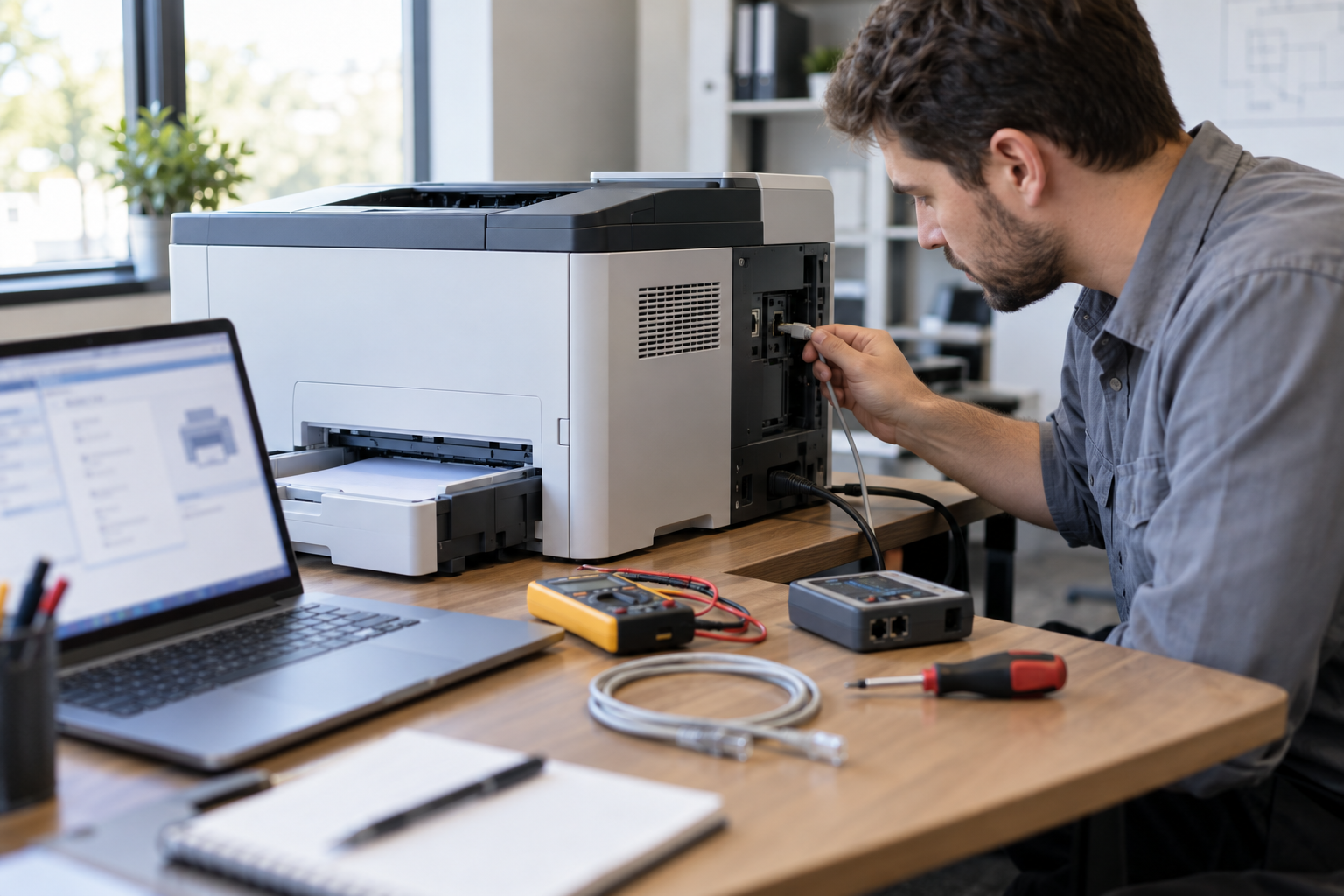
Trước khi tháo máy hoặc cài lại toàn bộ, bạn nên hiểu rằng lỗi máy in không nhận lệnh in không phải lúc nào cũng do máy in hỏng. Trong nhiều trường hợp, nguyên nhân nằm ở máy tính, dây kết nối, mạng nội bộ, driver hoặc thiết lập mặc định của hệ điều hành. Việc xác định đúng nguyên nhân giúp tiết kiệm thời gian và tránh phát sinh lỗi mới.
Một số nguyên nhân thường gặp gồm:
- Máy in chưa sẵn sàng: Máy đang tắt, đang ngủ sâu, hết giấy, kẹt giấy nhẹ, nắp chưa đóng kín hoặc đang báo lỗi mực.
- Kết nối không ổn định: Dây USB lỏng, cổng USB lỗi, dây mạng rời, Wi-Fi yếu hoặc máy tính và máy in không cùng mạng.
- Chọn sai máy in: Máy tính có nhiều máy in đã từng cài, người dùng vô tình gửi lệnh sang máy in ảo hoặc máy in cũ.
- Hàng đợi in bị treo: Một file lỗi, file quá nặng hoặc lệnh in cũ bị kẹt khiến các lệnh phía sau không chạy.
- Driver lỗi hoặc không tương thích: Sau khi cập nhật Windows, đổi máy tính, đổi cổng kết nối hoặc cài sai phiên bản driver.
- Dịch vụ in trên máy tính bị dừng: Print Spooler bị lỗi làm máy tính không thể chuyển lệnh in đến thiết bị.
- Lỗi phần cứng: Main formatter, cổng USB, card mạng, bộ phát Wi-Fi của máy in hoặc linh kiện liên quan có vấn đề.
Điểm quan trọng là không nên vội kết luận máy in hỏng chỉ vì không in được. Hãy kiểm tra từ những yếu tố đơn giản nhất, vì phần lớn lỗi nhận lệnh có thể xử lý mà chưa cần thay linh kiện.
Cách kiểm tra nhanh trước khi cài lại driver
Nhiều người có thói quen gỡ driver và cài lại ngay khi máy in không hoạt động. Cách này đôi khi hiệu quả, nhưng không phải bước đầu tiên nên làm. Nếu lỗi nằm ở dây, mạng, hàng đợi in hoặc chọn sai thiết bị, việc cài driver chỉ làm mất thêm thời gian. Bạn nên kiểm tra theo các bước sau.
1. Kiểm tra trạng thái máy in
Hãy nhìn trực tiếp vào máy in. Đèn nguồn có sáng không? Máy có báo đèn đỏ, báo giấy, báo mực hoặc hiển thị mã lỗi trên màn hình không? Khay giấy đã lắp đúng chưa? Nắp máy có đóng kín không? Với một số dòng máy in laser, chỉ cần nắp trước đóng chưa khớp hoặc hộp mực lắp lệch, máy sẽ không nhận lệnh dù trên máy tính vẫn hiển thị thiết bị.
Nếu máy có màn hình, hãy đọc thông báo lỗi. Các thông báo như Paper Jam, Toner Low, Door Open, Offline hoặc Error thường cho biết hướng xử lý ban đầu. Nếu không hiểu mã lỗi, bạn có thể chụp lại màn hình hoặc đèn báo để gửi kỹ thuật viên tư vấn.
2. Kiểm tra dây USB, dây mạng hoặc Wi-Fi
Với máy in kết nối USB, hãy rút dây ra cắm lại chắc chắn ở cả hai đầu. Nên thử một cổng USB khác trên máy tính, đặc biệt với máy để bàn có nhiều cổng trước và sau. Nếu dây quá dài, dây cũ, bị gập hoặc đã từng chập chờn, hãy thử dây khác để loại trừ lỗi kết nối.
Với máy in mạng LAN, kiểm tra dây mạng có sáng đèn ở cổng không. Nếu máy in dùng Wi-Fi, hãy đảm bảo máy tính và máy in đang cùng một mạng. Trường hợp đổi modem, đổi tên Wi-Fi hoặc đổi mật khẩu, máy in có thể vẫn bật nhưng không còn kết nối mạng, dẫn đến tình trạng gửi lệnh không được.
3. Chọn đúng máy in mặc định
Trên Windows, vào phần Printers & scanners để xem máy in đang được chọn. Nếu có nhiều thiết bị như Microsoft Print to PDF, OneNote, Fax hoặc các máy in cũ, bạn có thể đang gửi nhầm lệnh. Hãy chọn đúng tên máy in đang sử dụng và đặt làm mặc định nếu cần.
Một dấu hiệu dễ nhận biết là khi bấm in, không có tiếng máy in khởi động nhưng file lại xuất hiện ở một máy in khác trong danh sách. Với văn phòng có nhiều máy in cùng hãng, nên đặt tên thiết bị rõ ràng theo vị trí, ví dụ máy in kế toán, máy in quầy bán hàng, máy in kho. Việc đặt tên đúng giúp hạn chế gửi nhầm lệnh và dễ hỗ trợ từ xa.
Xử lý hàng đợi in, chế độ Offline và lỗi driver
Nếu máy in vẫn bật, kết nối ổn và đã chọn đúng thiết bị, bước tiếp theo là kiểm tra hàng đợi in. Đây là nơi lưu các lệnh in trước khi chuyển đến máy in. Khi một lệnh bị lỗi, toàn bộ các lệnh sau có thể bị kẹt theo, khiến người dùng tưởng máy in không nhận lệnh.
Xóa lệnh in bị treo
Trên Windows, mở danh sách máy in, chọn máy in đang dùng rồi mở hàng đợi in. Nếu thấy nhiều file đang ở trạng thái Printing, Error hoặc Paused nhưng không chạy, hãy hủy các lệnh đó. Sau khi xóa xong, tắt máy in khoảng 10 giây rồi bật lại, sau đó in thử một trang đơn giản như file văn bản ngắn.
Không nên in thử ngay bằng file PDF quá nặng, file ảnh dung lượng lớn hoặc bảng tính nhiều trang. Những file này có thể làm quá trình kiểm tra khó chính xác hơn. Hãy dùng một tài liệu nhẹ để xác định máy đã nhận lệnh bình thường hay chưa.
Tắt chế độ Use Printer Offline hoặc Pause Printing
Một lỗi rất hay gặp là máy in bị chuyển sang chế độ Offline hoặc Pause Printing. Khi đó, máy tính vẫn thấy máy in nhưng không gửi lệnh thực tế. Trong hàng đợi in, hãy kiểm tra menu Printer và bỏ chọn các mục Use Printer Offline hoặc Pause Printing nếu đang được bật.
Chế độ Offline có thể xuất hiện sau khi mất mạng, đổi IP máy in, rút dây USB hoặc máy tính ngủ đông. Nếu lỗi lặp lại thường xuyên, nên kiểm tra lại cấu hình mạng hoặc cài máy in bằng địa chỉ IP cố định để ổn định hơn, nhất là trong môi trường văn phòng.
Khởi động lại dịch vụ Print Spooler
Print Spooler là dịch vụ quản lý lệnh in của Windows. Khi dịch vụ này bị treo, bạn có thể không in được dù máy in vẫn bình thường. Người dùng có kinh nghiệm có thể mở Services, tìm Print Spooler và chọn Restart. Sau đó, thử in lại một tài liệu ngắn.
Nếu Print Spooler thường xuyên bị dừng, nguyên nhân có thể do driver xung đột, lệnh in lỗi, virus, phần mềm quản lý in hoặc nhiều driver cũ tồn tại cùng lúc. Khi đó, cần xử lý kỹ hơn thay vì chỉ khởi động lại tạm thời.
Khi nào cần cài lại driver?
Bạn nên nghĩ đến việc cài lại driver khi máy tính không nhận đúng model máy in, máy in hiển thị lỗi driver unavailable, sau khi cập nhật hệ điều hành thì không in được, hoặc máy in chỉ hoạt động trên một máy tính nhưng lỗi trên máy khác. Khi cài driver, nên dùng đúng model, đúng phiên bản hệ điều hành 32-bit hoặc 64-bit, và tránh cài nhiều bản driver trùng nhau.
Với máy in dùng trong văn phòng, đặc biệt là máy in chia sẻ qua mạng, việc cài lại driver cần làm cẩn thận để không ảnh hưởng các máy khác. Nếu không chắc cấu hình hiện tại, bạn nên ghi lại tên máy in, cổng kết nối, địa chỉ IP hoặc chụp màn hình trước khi thay đổi.
Khi nào nên gọi dịch vụ sửa máy in?
Sau khi đã kiểm tra các bước cơ bản mà máy in vẫn không nhận lệnh, bạn nên cân nhắc gọi kỹ thuật viên. Việc cố thao tác nhiều lần khi chưa rõ nguyên nhân có thể làm phát sinh thêm lỗi, nhất là với máy in dùng cho công việc hằng ngày.
Các trường hợp nên cần kỹ thuật hỗ trợ gồm:
- Máy in báo lỗi liên tục, tắt bật lại vẫn không hết.
- Máy tính không nhận máy in dù đã đổi dây USB hoặc đổi cổng kết nối.
- Máy in mạng lúc nhận lúc không, thường xuyên Offline trong văn phòng.
- Đã cài lại driver nhưng vẫn không in được hoặc in sai định dạng.
- Nhiều máy tính trong cùng hệ thống không in được cùng lúc.
- Máy in có dấu hiệu lỗi phần cứng như không khởi động, đèn báo bất thường, có mùi khét hoặc tiếng kêu lạ.
Kỹ thuật viên có thể kiểm tra đồng thời cả máy in, máy tính, mạng nội bộ và driver để xác định chính xác nguyên nhân. Với các lỗi liên quan đến main, cổng kết nối, card mạng, cụm sấy, cảm biến hoặc formatter, người dùng không nên tự tháo nếu không có dụng cụ và kinh nghiệm phù hợp.
Nếu bạn cần kiểm tra máy in tại Đà Nẵng hoặc Quảng Nam, có thể liên hệ CÔNG TY CÔNG NGHỆ TIN HỌC PHI LIÊM qua Hotline/Zalo 0905.40 40.41. Địa chỉ: Viêm Tây 2, Điện Bàn Bắc, Đà Nẵng, Việt Nam. Bạn cũng có thể truy cập website Máy Tính Phi Liêm để tham khảo thêm thông tin dịch vụ và được tư vấn hướng xử lý phù hợp với tình trạng máy.
Câu hỏi thường gặp về lỗi máy in không nhận lệnh in
Máy in báo Ready nhưng vẫn không in là do đâu?
Khi máy in báo Ready nhưng không in, nguyên nhân thường nằm ở máy tính hoặc kết nối: chọn sai máy in, hàng đợi in bị treo, máy in đang Offline, driver lỗi hoặc máy in mạng bị đổi địa chỉ IP. Bạn nên kiểm tra hàng đợi in và thử in một trang test trước.
Có nên gỡ driver máy in rồi cài lại ngay không?
Không nên vội gỡ driver ngay từ đầu. Hãy kiểm tra nguồn, giấy, dây kết nối, mạng, máy in mặc định và hàng đợi in trước. Chỉ nên cài lại driver khi có dấu hiệu driver lỗi, không tương thích hoặc máy tính nhận sai thiết bị.
Máy in Wi-Fi không nhận lệnh sau khi đổi modem phải làm sao?
Sau khi đổi modem hoặc đổi mật khẩu Wi-Fi, máy in có thể mất kết nối mạng. Bạn cần kết nối lại máy in với Wi-Fi mới hoặc cấu hình lại địa chỉ IP. Nếu văn phòng có nhiều máy tính, nên kiểm tra để tránh ảnh hưởng toàn bộ hệ thống in.
Một máy tính in được, máy khác không in được là lỗi máy in hay máy tính?
Trường hợp này thường không phải lỗi chính của máy in, vì máy vẫn hoạt động với một máy tính. Nguyên nhân có thể là driver trên máy lỗi, cấu hình chia sẻ chưa đúng, khác mạng, tường lửa chặn hoặc chọn sai cổng in.
Khi máy in không nhận lệnh, cần cung cấp thông tin gì cho kỹ thuật viên?
Bạn nên cung cấp model máy in, kiểu kết nối USB/LAN/Wi-Fi, hệ điều hành máy tính, thông báo lỗi nếu có, ảnh đèn báo hoặc màn hình máy in, và mô tả lỗi xảy ra với một máy hay nhiều máy. Thông tin càng rõ, việc kiểm tra càng nhanh và chính xác.

