Laptop của bạn có cần nâng cấp?
Nhiều laptop vẫn còn tốt về phần cứng nhưng chạy chậm vì ổ cứng HDD cũ hoặc dung lượng RAM không đủ cho nhu cầu hiện nay. Nâng cấp đúng cách thường giúp máy dùng tốt thêm một thời gian dài với chi phí thấp hơn mua máy mới. Bạn nên cân nhắc nâng cấp khi:
- Bật máy mất nhiều thời gian mới vào được Windows và dùng được.
- Đèn ổ cứng sáng liên tục, Task Manager báo Disk ở mức 100%.
- Mở trình duyệt nhiều tab, Excel, Zalo cùng lúc thì máy giật, treo.
- Bộ nhớ đầy, không còn chỗ lưu tài liệu, ảnh, video.
RAM hay SSD: nâng cấp cái nào trước?
SSD – cải thiện tốc độ rõ nhất
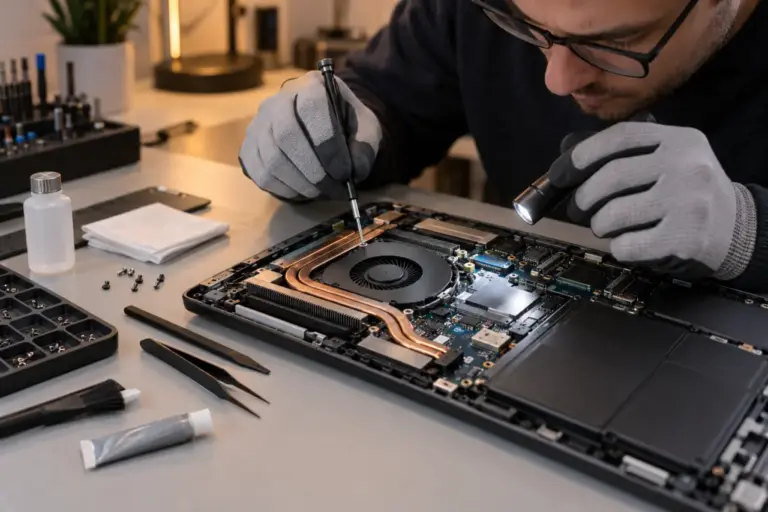
Nếu máy đang dùng ổ HDD, thay sang SSD là nâng cấp mang lại khác biệt lớn nhất: khởi động, mở phần mềm và sao chép tệp nhanh hơn nhiều lần. SSD có hai loại chính: SATA 2.5 inch (thay thế trực tiếp HDD) và M.2 (gồm chuẩn SATA và NVMe). Cần kiểm tra khe M.2 trên máy hỗ trợ chuẩn nào, chiều dài bao nhiêu, để chọn ổ đúng.
RAM – giúp đa nhiệm mượt hơn
Khi máy đã có SSD mà vẫn giật khi mở nhiều ứng dụng, thường là do thiếu RAM. Cần xác định chuẩn RAM (DDR4, DDR5…), bus hỗ trợ, số khe trống và dung lượng tối đa máy nhận. Lưu ý quan trọng: nhiều laptop mỏng nhẹ có RAM hàn chết trên bo mạch, không thể nâng cấp, hoặc chỉ có một khe rời.
Quy trình nâng cấp tại Phi Liêm
- Kiểm tra cấu hình hiện tại: xác định mã máy, chuẩn RAM, số khe, loại khe SSD và tình trạng sức khỏe ổ đang dùng.
- Tư vấn theo nhu cầu: văn phòng, học tập, kế toán hay đồ họa cần cấu hình khác nhau; chúng tôi đề xuất mức nâng cấp hợp lý, không bán dư thừa.
- Báo giá: nêu rõ loại linh kiện, dung lượng và chi phí trước khi lắp đặt.
- Lắp đặt và chuyển dữ liệu: sao chép nguyên hệ điều hành, phần mềm và dữ liệu sang SSD mới, hoặc cài mới theo yêu cầu. Ổ cũ có thể giữ làm ổ lưu trữ phụ nếu máy còn chỗ.
- Kiểm tra sau nâng cấp: xác nhận máy nhận đủ dung lượng RAM, bật chế độ kênh đôi nếu có thể, kiểm tra tốc độ và độ ổn định của SSD.
Với văn phòng và trường học tại Điện Bàn có nhiều laptop cùng đời, nâng cấp đồng loạt SSD và RAM là cách tiết kiệm để kéo dài vòng đời thiết bị.
Bạn có thể tự kiểm tra trước
- Mở Task Manager, tab Performance để xem dung lượng RAM, số khe đã dùng (Slots used) và loại ổ đĩa (HDD hay SSD).
- Ghi lại mã máy trên tem đáy để tra cứu khả năng nâng cấp.
- Sao lưu dữ liệu quan trọng ra ổ ngoài hoặc dịch vụ lưu trữ đám mây trước khi nâng cấp.