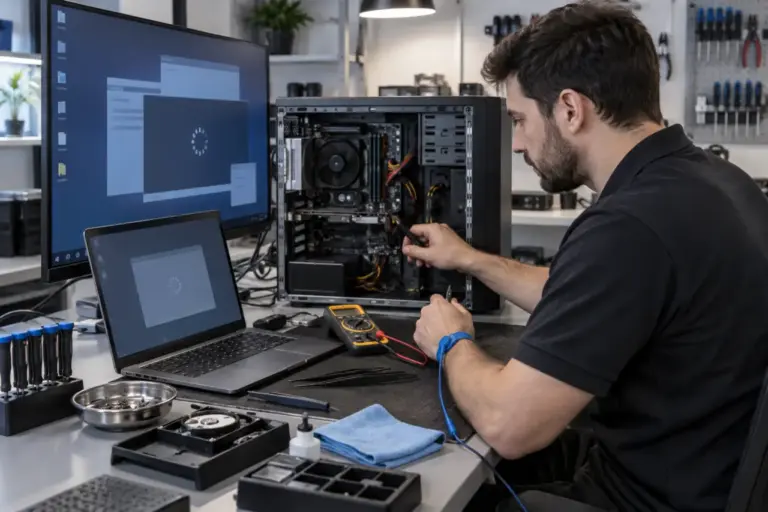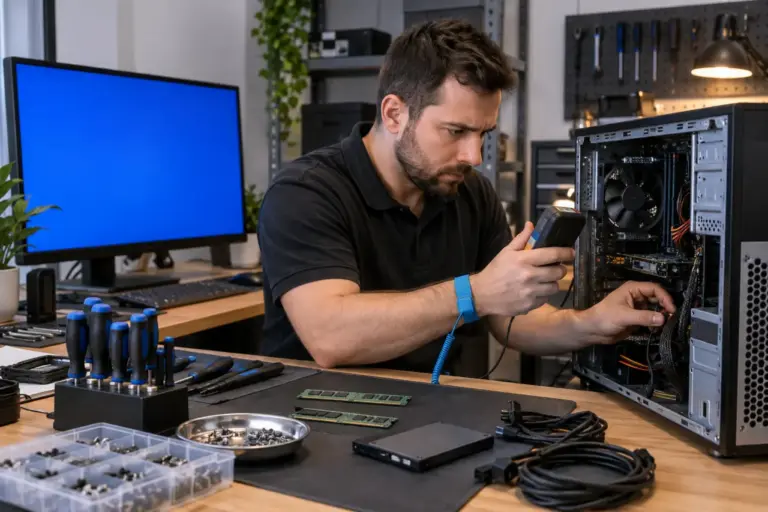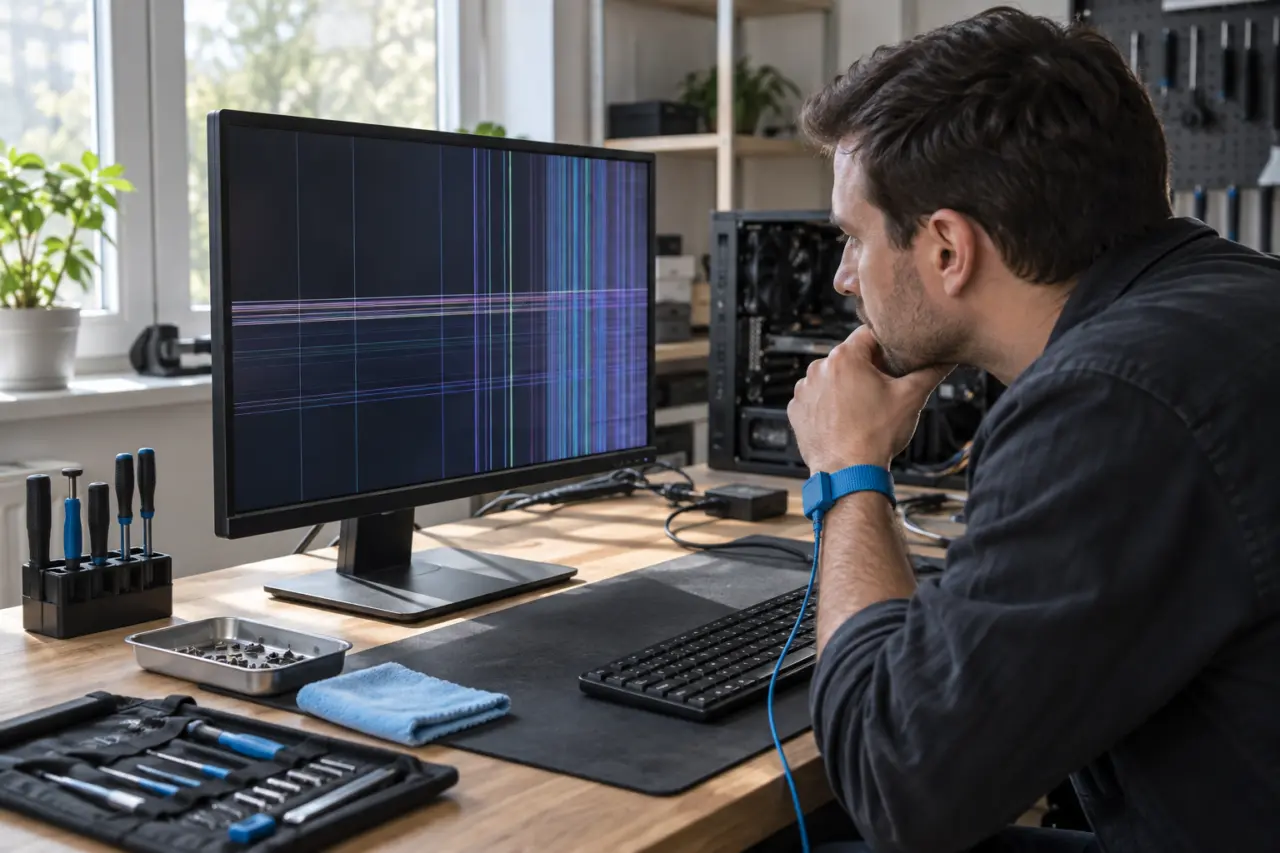
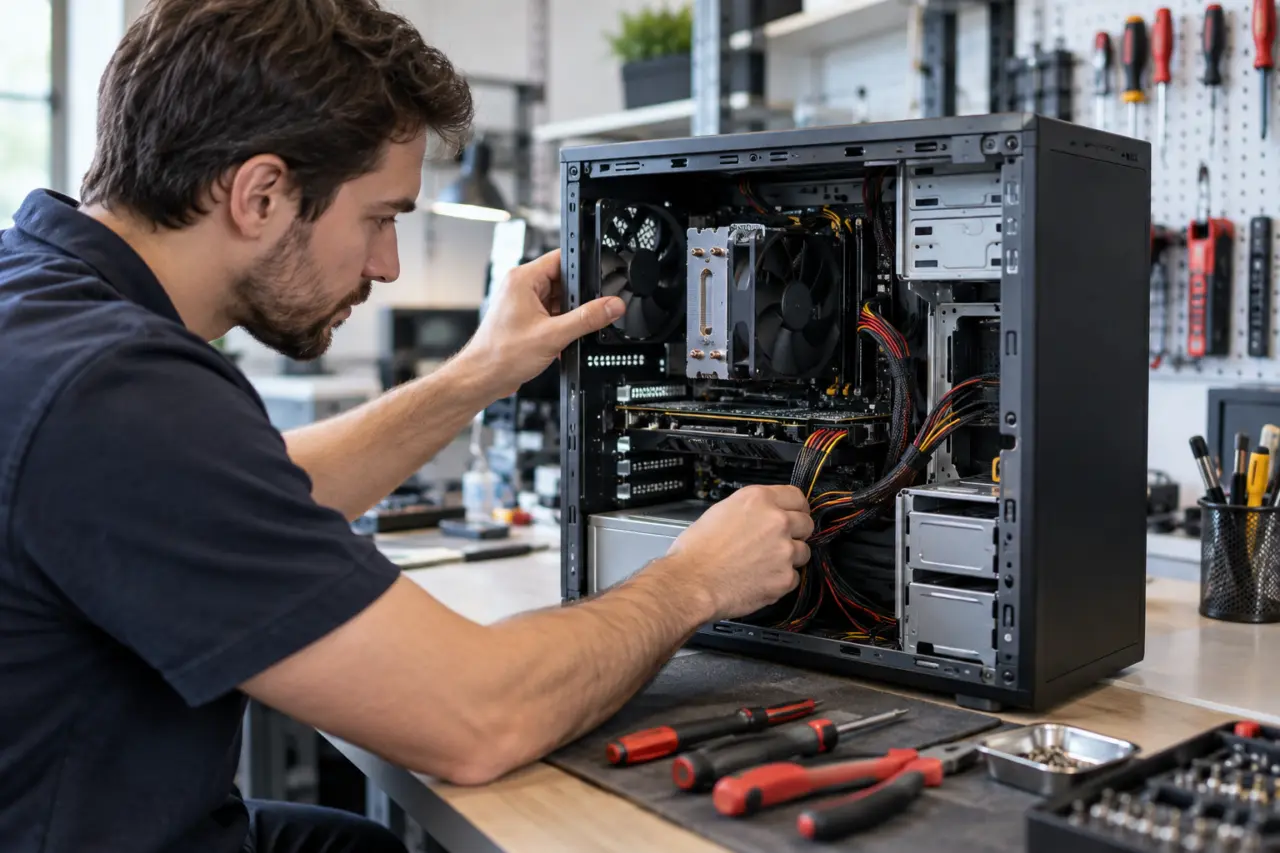
Máy chậm đến mức nào thì nên kiểm tra
Máy tính chậm dần theo thời gian là chuyện thường gặp, nhưng không phải lúc nào cũng do máy “già”. Nhiều máy chỉ cần xử lý đúng chỗ là chạy nhanh trở lại. Bạn nên cho kiểm tra khi thấy:
- Khởi động đến màn hình chính mất vài phút, đèn ổ cứng sáng liên tục.
- Mở Word, Excel hay phần mềm bán hàng phải chờ lâu, chuyển cửa sổ bị khựng.
- Trình duyệt tự mở trang lạ, quảng cáo bật lên dù không truy cập web.
- Quạt kêu to dù chỉ làm việc nhẹ, máy nóng bất thường.
- Copy file chậm hẳn so với trước, có lúc báo lỗi đọc dữ liệu.
Vì sao máy tính chạy chậm
Nguyên nhân phần cứng
- Ổ cứng HDD cũ hoặc có bad sector: tốc độ đọc ghi thấp, khi ổ bắt đầu hỏng còn chậm hơn nữa. Đây là thủ phạm số một ở máy văn phòng dùng lâu năm.
- Thiếu RAM: trình duyệt nhiều tab cùng phần mềm kế toán dễ ăn hết bộ nhớ, máy phải dùng ổ cứng thay RAM.
- Quá nhiệt: bụi bám kín tản nhiệt khiến CPU tự hạ xung để bảo vệ.
Nguyên nhân phần mềm
- Quá nhiều chương trình tự khởi động cùng Windows.
- Mã độc, phần mềm quảng cáo, công cụ đào tiền ảo ẩn chạy ngầm.
- Cài nhiều phần mềm diệt virus cùng lúc khiến chúng xung đột.
- Windows lỗi cập nhật dở dang, ổ hệ thống đầy gần hết dung lượng.
Phi Liêm xử lý máy chậm theo từng bước
- Đo đạc trước khi làm: ghi nhận thời gian khởi động, mức sử dụng CPU, RAM, ổ đĩa để có số liệu so sánh.
- Kiểm tra sức khỏe ổ cứng: đọc thông số SMART, quét bề mặt. Nếu ổ có dấu hiệu sắp hỏng, ưu tiên sao lưu dữ liệu trước mọi thao tác khác.
- Làm sạch phần mềm: quét và gỡ mã độc, tắt các mục khởi động không cần thiết, dọn file tạm, sửa lỗi cập nhật.
- Kiểm tra nhiệt độ: vệ sinh, thay keo tản nhiệt khi nhiệt độ CPU vượt ngưỡng hợp lý.
- Tư vấn nâng cấp nếu cần: thay HDD bằng SSD và chuyển nguyên hệ điều hành, thêm RAM. Chi phí báo trước, tùy cấu hình thực tế.
Với máy quá yếu so với nhu cầu, kỹ thuật viên sẽ nói thẳng điều đó thay vì tối ưu nửa vời, để bạn cân nhắc giữa nâng cấp và thay máy.
Thói quen giúp máy giữ tốc độ
- Để trống ít nhất khoảng 15–20% dung lượng ổ chứa Windows.
- Chỉ dùng một phần mềm diệt virus, tải phần mềm từ trang chính thức.
- Khởi động lại máy định kỳ thay vì chỉ cho ngủ nhiều ngày liền.
- Không tự ý chạy các công cụ “dọn rác, tăng tốc” không rõ nguồn gốc.
Nhiều văn phòng tại Điện Bàn chọn gói bảo trì định kỳ để máy luôn được kiểm tra trước khi chậm đến mức ảnh hưởng công việc.