Dấu hiệu máy tính mất kết nối
Khi máy tính không vào được mạng, điều đầu tiên cần biết là lỗi nằm ở riêng máy đó hay cả đường truyền. Nếu điện thoại và các máy khác vẫn lướt web bình thường, khả năng cao vấn đề nằm ở máy tính hoặc đoạn dây nối đến máy. Các biểu hiện thường gặp:
- Biểu tượng mạng có dấu chấm than vàng hoặc dấu X đỏ, báo “No Internet”.
- Vào được Zalo, Facebook nhưng trình duyệt báo không tìm thấy trang, hoặc ngược lại.
- Máy không thấy mạng Wi-Fi nào, hoặc kết nối được rồi lại rớt liên tục.
- Cắm dây mạng nhưng máy báo “Network cable unplugged”.
- Mất mạng sau khi cài phần mềm VPN, diệt virus hoặc cập nhật Windows.
Nguyên nhân thường gặp
Phần cứng
- Dây mạng bị chuột cắn, gập gãy, đầu bấm RJ45 lỏng hoặc oxy hóa.
- Cổng mạng trên bo mạch chủ hỏng, thường sau khi có sét đánh lan theo đường dây.
- Card Wi-Fi rời lỏng, anten tuột, hoặc USB Wi-Fi kém chất lượng.
- Switch, modem, bộ phát Wi-Fi treo hoặc quá tải khi nhiều thiết bị cùng dùng.
Phần mềm và cấu hình
- Driver card mạng lỗi hoặc bị thay sau cập nhật.
- Thiết lập IP tĩnh sai, trùng địa chỉ IP với máy khác trong văn phòng.
- DNS lỗi khiến máy có kết nối nhưng không mở được tên miền.
- Proxy, VPN, tường lửa hoặc phần mềm độc hại chặn kết nối.
Phi Liêm xử lý theo trình tự nào
- Khoanh vùng: thử thiết bị khác trên cùng đường mạng, thử máy với đường mạng khác để xác định lỗi ở máy hay hạ tầng.
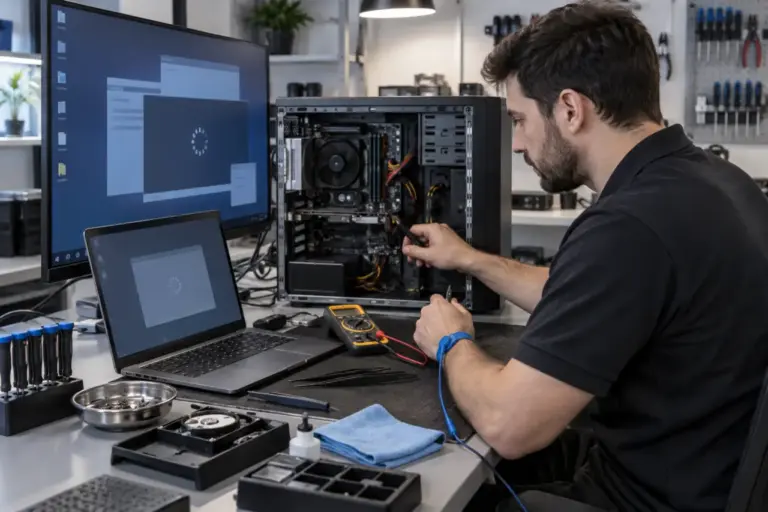
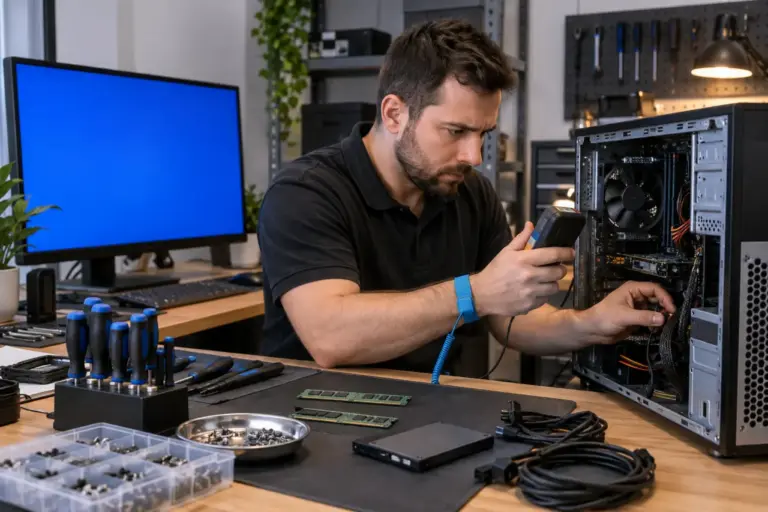
- Kiểm tra vật lý: đo dây cáp bằng thiết bị test, bấm lại đầu mạng, kiểm tra đèn tín hiệu trên cổng và switch.
- Kiểm tra cấu hình: xem lại IP, gateway, DNS, proxy; đặt lại các thiết lập mạng của Windows khi cần.
- Xử lý driver và phần mềm: cài lại driver đúng phiên bản, gỡ phần mềm gây xung đột, quét mã độc.
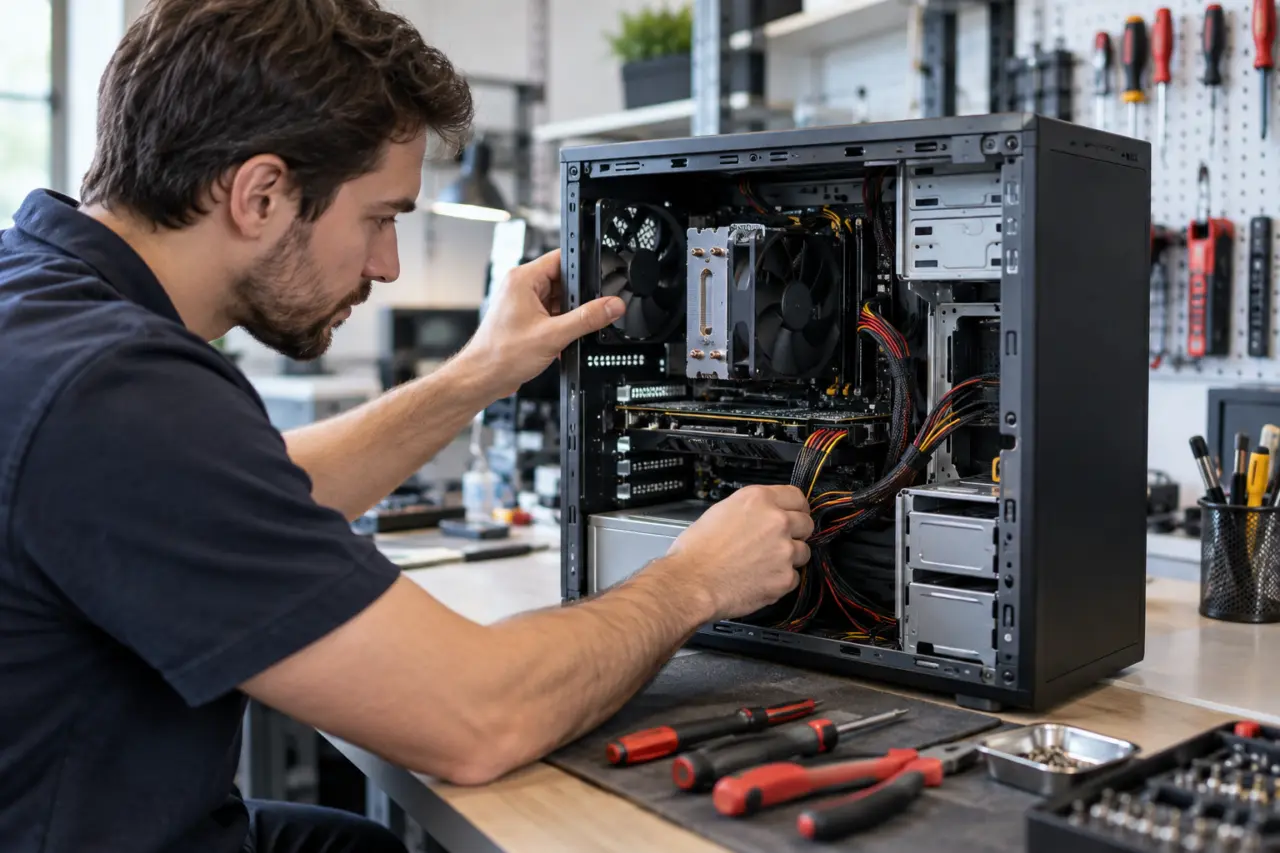
- Thay thế khi cần: lắp card mạng rời hoặc card Wi-Fi mới nếu cổng trên bo hỏng; báo chi phí trước khi lắp.
Với văn phòng nhiều máy, kỹ thuật viên có thể rà soát luôn sơ đồ mạng, quy hoạch lại địa chỉ IP để tránh trùng lặp và giúp máy in dùng chung hoạt động ổn định hơn.
Vài bước tự kiểm tra đơn giản
- Khởi động lại máy tính, sau đó tắt modem khoảng một phút rồi bật lại.
- Rút dây mạng ra cắm lại chắc chắn, quan sát đèn trên cổng mạng có nhấp nháy không.
- Với Wi-Fi, chọn “Quên mạng” rồi kết nối lại và nhập đúng mật khẩu.
- Chạy công cụ “Troubleshoot” mạng có sẵn trong Windows.
Nếu cả nhà hoặc cả văn phòng cùng mất mạng, hãy liên hệ nhà cung cấp Internet trước để kiểm tra đường truyền. Còn khi chỉ một vài máy gặp lỗi, Phi Liêm có thể đến tận nơi tại Điện Bàn, Hội An để kiểm tra trực tiếp.