

WiFi chập chờn ở Điện Bàn là tình huống khá khó chịu: đang họp trực tuyến thì mất tiếng, camera quay vòng chờ, điện thoại báo có sóng nhưng không vào mạng, hoặc laptop lúc kết nối được lúc không. Vấn đề này không phải lúc nào cũng do nhà mạng; nhiều trường hợp bắt nguồn từ vị trí đặt router, thiết bị quá tải, dây mạng lỏng, cấu hình WiFi chưa phù hợp hoặc chính laptop/điện thoại đang gặp lỗi kết nối.
Bài viết này hướng dẫn bạn kiểm tra theo trình tự an toàn, dễ làm tại nhà trước khi gọi hỗ trợ kỹ thuật. Nội dung phù hợp cho hộ gia đình, cửa hàng nhỏ, văn phòng tại nhà hoặc người dùng cần mạng ổn định để học tập, làm việc, bán hàng online. Nếu đã thử các bước cơ bản nhưng mạng vẫn không ổn định, bạn nên nhờ người có chuyên môn kiểm tra để tránh thay thiết bị không cần thiết.
Dấu hiệu WiFi chập chờn cần kiểm tra sớm
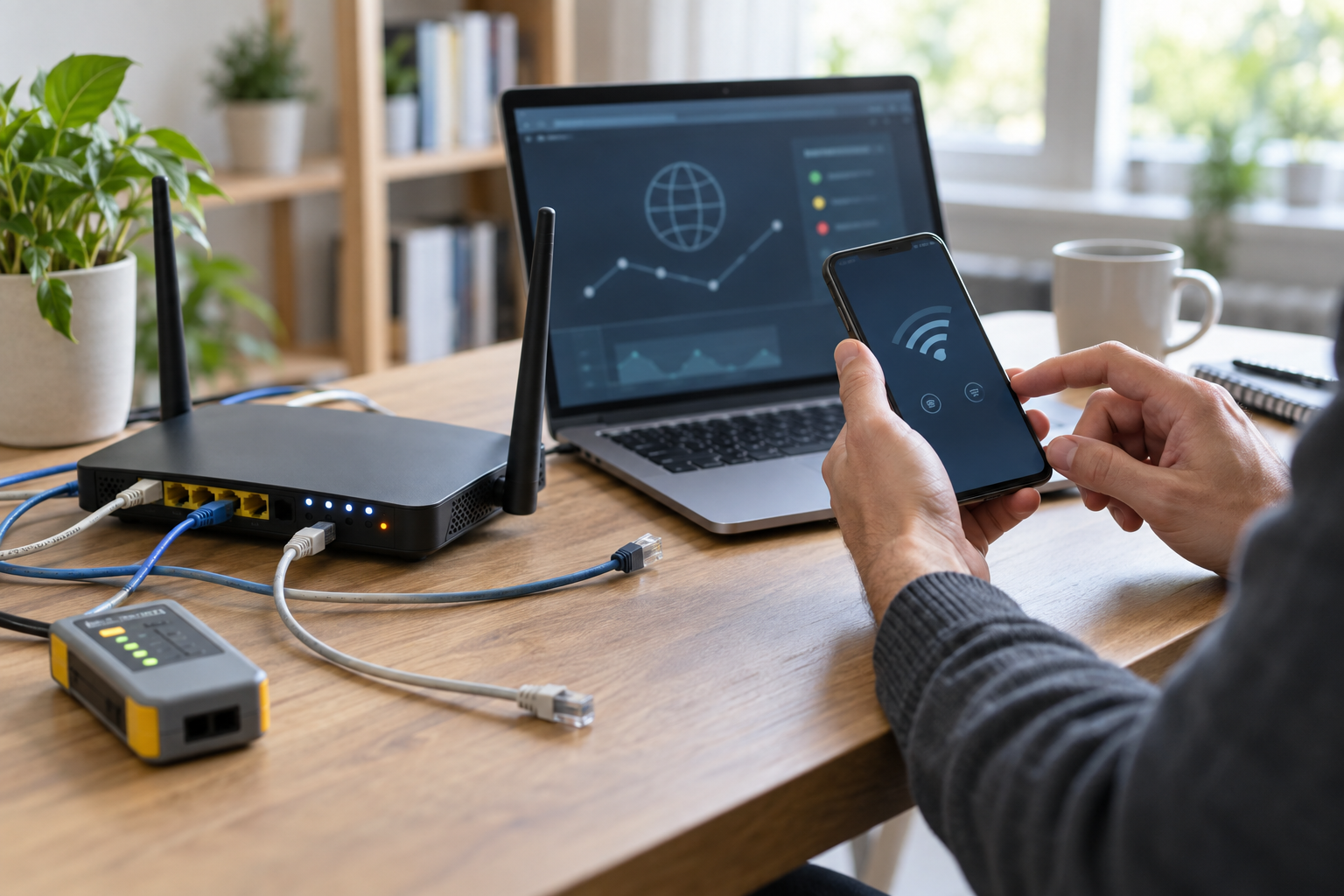
Không phải cứ mạng chậm là do WiFi chập chờn. Trước tiên, bạn nên quan sát triệu chứng để khoanh vùng nguyên nhân. Nếu tất cả thiết bị trong nhà đều chậm cùng lúc, khả năng vấn đề nằm ở modem, router, đường truyền hoặc khu vực phát sóng. Nếu chỉ một laptop bị rớt mạng còn điện thoại vẫn dùng bình thường, nguyên nhân có thể nằm ở card WiFi, driver, hệ điều hành hoặc phần mềm trên chính laptop đó.
Một số dấu hiệu thường gặp gồm: biểu tượng WiFi vẫn hiện nhưng trình duyệt báo không có internet; sóng WiFi đầy vạch nhưng xem video bị đứng; mạng mạnh gần router nhưng yếu khi ra phòng khác; buổi tối thường chậm hơn ban ngày; kết nối tự ngắt rồi tự vào lại; camera, máy in WiFi hoặc tivi thông minh mất kết nối lặp lại. Những biểu hiện này cho thấy cần kiểm tra cả đường truyền lẫn môi trường sử dụng, không nên vội kết luận router hỏng.
Bạn cũng nên phân biệt giữa mất internet và mất WiFi. Mất internet là thiết bị vẫn kết nối vào mạng WiFi nhưng không truy cập được website hoặc ứng dụng. Mất WiFi là thiết bị không thấy tên mạng, không bắt được sóng hoặc liên tục bị đá khỏi mạng. Cách phân biệt này giúp việc xử lý nhanh hơn, nhất là khi cần mô tả tình trạng cho kỹ thuật viên.
Nếu máy tính có các lỗi phần cứng khác đi kèm như không khởi động, quạt không quay hoặc đèn nguồn bất thường, bạn có thể tham khảo thêm bài cách kiểm tra máy tính không lên nguồn an toàn để tránh nhầm lỗi mạng với lỗi thiết bị.
Kiểm tra modem, router và dây mạng đúng cách
Bước đầu tiên là kiểm tra các thiết bị mạng theo thứ tự từ nguồn điện, dây kết nối đến trạng thái đèn tín hiệu. Hãy quan sát modem hoặc router xem đèn nguồn có sáng ổn định không, đèn internet có báo bất thường không, dây mạng WAN/LAN có cắm chắc không. Một đầu dây lỏng hoặc jack mạng oxy hóa cũng có thể khiến WiFi lúc được lúc mất, nhất là khi thiết bị đặt ở vị trí hay bị chạm vào.
Bạn có thể khởi động lại modem/router bằng cách tắt nguồn, chờ khoảng 30 giây rồi bật lại. Không nên rút cắm liên tục nhiều lần trong thời gian ngắn vì có thể làm thiết bị hoạt động thiếu ổn định hơn. Sau khi bật lại, hãy chờ vài phút để modem nhận tín hiệu đầy đủ rồi mới thử truy cập mạng. Nếu nhà có cả modem nhà mạng và router WiFi riêng, nên khởi động lại theo thứ tự: modem trước, router sau.
Tiếp theo, hãy thử kết nối bằng dây LAN nếu có laptop hoặc máy tính để bàn. Nếu cắm dây LAN mà mạng ổn định, còn WiFi vẫn chập chờn, vấn đề có thể nằm ở sóng WiFi, router phát yếu, nhiễu kênh hoặc thiết bị nhận WiFi. Nếu cả dây LAN cũng chậm hoặc mất mạng, bạn nên kiểm tra thêm đường truyền, modem hoặc liên hệ đơn vị cung cấp internet để xác minh tín hiệu.
Một lỗi phổ biến là dùng router quá cũ cho quá nhiều thiết bị. Gia đình hiện nay thường có điện thoại, laptop, tivi, camera, máy in, loa thông minh và thiết bị IoT cùng truy cập. Khi router quá tải, mạng có thể rớt ngẫu nhiên dù gói cước internet không thấp. Trong trường hợp này, thay đổi vị trí đặt, giảm thiết bị không cần thiết hoặc nâng cấp router phù hợp có thể hiệu quả hơn việc chỉ tăng gói cước.
Vị trí đặt router ảnh hưởng mạnh đến tốc độ WiFi
Router WiFi không nên đặt ở góc khuất, trong tủ kín, sát nền nhà, sau tivi, gần lò vi sóng hoặc cạnh nhiều vật kim loại. Sóng WiFi dễ bị suy hao bởi tường dày, cửa kính, sàn bê tông, thiết bị điện và khoảng cách xa. Với nhà ống hoặc nhà nhiều tầng tại Điện Bàn, việc đặt router ở một đầu nhà thường khiến phòng cuối hoặc tầng trên bắt sóng yếu, dù ngay cạnh router tốc độ vẫn tốt.
Vị trí lý tưởng là nơi thoáng, cao vừa phải, gần khu vực sử dụng chính và ít vật cản. Nếu nhà có nhiều phòng, nên đặt router ở vị trí trung tâm hơn thay vì giấu trong góc để đẹp mắt. Anten ngoài nên dựng theo hướng phù hợp, không nhất thiết phải bẻ tất cả về một phía. Với router hai băng tần, mạng 5GHz thường nhanh hơn nhưng phạm vi ngắn hơn; mạng 2.4GHz đi xa hơn nhưng dễ nhiễu hơn.
Để kiểm tra vùng sóng yếu, bạn có thể dùng điện thoại đi từng khu vực trong nhà và thử mở cùng một video hoặc trang web. Nếu gần router mạng nhanh nhưng vào phòng khác chậm rõ rệt, nguyên nhân thường là phủ sóng chứ không hẳn do nhà mạng. Khi đó, các giải pháp như đổi vị trí router, dùng bộ phát phụ, mesh WiFi hoặc kéo dây mạng đến điểm phát mới có thể phù hợp hơn.
Không nên mua bộ kích sóng giá rẻ theo cảm tính nếu chưa xác định đúng vấn đề. Bộ kích sóng đặt ở nơi đã yếu sóng sẽ chỉ khuếch đại tín hiệu yếu, kết quả là vẫn chậm. Nếu cần mở rộng WiFi cho nhà nhiều tầng hoặc khu vực kinh doanh nhỏ, nên khảo sát vị trí đặt thiết bị trước để tránh tốn chi phí mà hiệu quả không ổn định.
Kiểm tra laptop, điện thoại và thiết bị đang kết nối
Nếu chỉ một thiết bị gặp lỗi WiFi, hãy tập trung kiểm tra chính thiết bị đó. Với laptop, bạn có thể thử quên mạng WiFi rồi kết nối lại, khởi động lại máy, cập nhật driver card WiFi hoặc thử kết nối sang mạng khác như điểm phát từ điện thoại. Nếu laptop kết nối kém ở mọi mạng, khả năng cao lỗi nằm ở phần mềm, driver hoặc phần cứng WiFi của máy.
Trường hợp laptop vừa nóng bất thường vừa mất WiFi, hiệu năng giảm hoặc tự ngắt kết nối, bạn nên kiểm tra thêm nhiệt độ và tình trạng tản nhiệt. Máy quá nóng có thể làm hệ thống hoạt động không ổn định, ảnh hưởng đến nhiều linh kiện. Bạn có thể xem thêm bài nguyên nhân laptop nóng bất thường và cách xử lý để nhận biết dấu hiệu liên quan.
Với điện thoại, hãy thử tắt bật WiFi, quên mạng, kiểm tra chế độ tiết kiệm pin hoặc VPN. Một số ứng dụng VPN, chặn quảng cáo, tường lửa hoặc cấu hình DNS không phù hợp có thể làm mạng có vẻ chập chờn trong khi WiFi vẫn bình thường. Nếu chỉ một ứng dụng chậm, ví dụ ứng dụng họp, camera hoặc bán hàng, hãy thử mở website khác để phân biệt lỗi ứng dụng với lỗi kết nối.
Bạn cũng nên kiểm tra số lượng thiết bị đang dùng mạng. Camera IP, tivi xem phim độ phân giải cao, tải game, sao lưu đám mây hoặc cập nhật hệ điều hành có thể chiếm nhiều băng thông. Khi nhiều thiết bị hoạt động cùng lúc, người dùng có cảm giác WiFi yếu nhưng thực tế là băng thông đang bị chia sẻ. Việc đổi mật khẩu WiFi định kỳ cũng giúp hạn chế người lạ truy cập, nhất là khi mật khẩu đã chia sẻ cho nhiều người.
Khi nào nên nhờ kỹ thuật kiểm tra WiFi tại Điện Bàn?
Bạn nên nhờ kỹ thuật kiểm tra khi WiFi chập chờn kéo dài dù đã khởi động lại thiết bị, đổi vị trí router và thử nhiều thiết bị khác nhau. Các tình huống như router nóng bất thường, dây mạng cũ, tín hiệu chỉ ổn định trong thời gian ngắn, laptop không nhận WiFi, máy in mạng không kết nối hoặc cần bố trí WiFi cho nhiều phòng đều nên được kiểm tra bài bản.
Điểm quan trọng là không nên thay modem, router, card WiFi hay kéo thêm dây khi chưa xác định nguyên nhân. Một số lỗi chỉ cần cấu hình lại kênh phát, đổi băng tần, cập nhật driver hoặc sắp xếp lại thiết bị. Ngược lại, có trường hợp router đã yếu, dây mạng xuống cấp hoặc thiết kế mạng ban đầu chưa phù hợp thì cần giải pháp phần cứng hợp lý hơn.
Với người dùng tại Điện Bàn cần tư vấn kỹ thuật máy tính, mạng gia đình hoặc thiết bị văn phòng, CÔNG TY CÔNG NGHỆ TIN HỌC PHI LIÊM có thể hỗ trợ kiểm tra và đưa ra hướng xử lý phù hợp theo tình trạng thực tế. Bạn có thể tham khảo thêm các bài trong chuyên mục Kiến thức kỹ thuật để tự trang bị thêm cách nhận biết lỗi thường gặp trước khi mang máy hoặc thiết bị đi kiểm tra.
CTA ngắn: Nếu WiFi vẫn chập chờn sau khi đã thử các bước trên, hãy liên hệ Phi Liêm để được tư vấn hướng kiểm tra phù hợp, tránh thay thiết bị khi chưa cần thiết.
Câu hỏi thường gặp về WiFi chập chờn
WiFi đầy sóng nhưng không vào mạng là lỗi gì?
Đây thường là tình trạng thiết bị vẫn kết nối được với router nhưng router không có internet, cấu hình DNS lỗi, modem mất tín hiệu hoặc đường truyền gặp sự cố. Bạn nên thử khởi động lại modem/router và kiểm tra trên nhiều thiết bị để khoanh vùng.
Có nên tắt router WiFi mỗi đêm không?
Nếu không cần dùng mạng ban đêm, việc tắt router có thể giúp thiết bị nghỉ và tiết kiệm điện. Tuy nhiên, không nên rút cắm liên tục nhiều lần trong ngày. Nếu router phải khởi động lại thường xuyên mới ổn định, nên kiểm tra nguyên nhân sâu hơn.
Đổi mật khẩu WiFi có giúp mạng nhanh hơn không?
Đổi mật khẩu không làm tăng tốc độ gói cước, nhưng có thể giúp loại bỏ thiết bị lạ đang dùng chung mạng. Nếu trước đó có nhiều người truy cập không cần thiết, sau khi đổi mật khẩu mạng có thể ổn định hơn.
Nên dùng 2.4GHz hay 5GHz?
2.4GHz phù hợp khi cần sóng đi xa hơn và xuyên tường tốt hơn, nhưng dễ nhiễu. 5GHz thường nhanh và ít nhiễu hơn, phù hợp khi ở gần router. Nếu router hỗ trợ cả hai, bạn nên thử từng mạng theo vị trí sử dụng thực tế.
Khi nào cần thay router mới?
Nên cân nhắc thay router khi thiết bị quá cũ, thường xuyên nóng, hay treo, không đáp ứng số lượng thiết bị trong nhà hoặc không phủ sóng đủ khu vực cần dùng. Trước khi thay, nên kiểm tra lại dây mạng, vị trí đặt và cấu hình để tránh mua sai nhu cầu.
Thông tin liên hệ
- Thương hiệu: CÔNG TY CÔNG NGHỆ TIN HỌC PHI LIÊM
- Địa chỉ: Viêm Tây 2, Điện Bàn Bắc, Đà Nẵng, Việt Nam
- Hotline: 0905.40 40.41
- Zalo: 0905.40 40.41
- Website: https://maytinhphiliem.com/

