

Máy tính không kết nối được WiFi là lỗi rất thường gặp, đặc biệt khi bạn đang cần học online, làm việc, gửi dữ liệu hoặc in tài liệu qua mạng nội bộ. Lỗi này có thể xuất hiện theo nhiều kiểu: máy không thấy tên WiFi, nhập đúng mật khẩu nhưng vẫn không vào được, biểu tượng mạng có dấu chấm than, mạng chập chờn lúc được lúc mất, hoặc các thiết bị khác dùng bình thường nhưng riêng máy tính của bạn lại không kết nối.
Điểm khó chịu của lỗi WiFi là nguyên nhân không chỉ nằm ở máy tính. Nó có thể đến từ modem, router, khoảng cách kết nối, driver card mạng, cấu hình IP/DNS, phần mềm bảo mật, hệ điều hành hoặc chính phần cứng WiFi bên trong máy. Vì vậy, nếu xử lý không đúng thứ tự, người dùng dễ mất thời gian cài lại máy, thay linh kiện không cần thiết hoặc bỏ sót lỗi đơn giản.
Bài viết này hướng dẫn bạn kiểm tra lỗi máy tính không kết nối được WiFi theo hướng dễ làm, ưu tiên các bước an toàn trước khi can thiệp sâu. Nếu bạn ở Đà Nẵng, Quảng Nam và cần kiểm tra trực tiếp, CÔNG TY CÔNG NGHỆ TIN HỌC PHI LIÊM có thể hỗ trợ tư vấn, sửa máy tính và kiểm tra mạng phù hợp với tình trạng thực tế.
Nhận biết đúng tình trạng máy tính không kết nối được WiFi
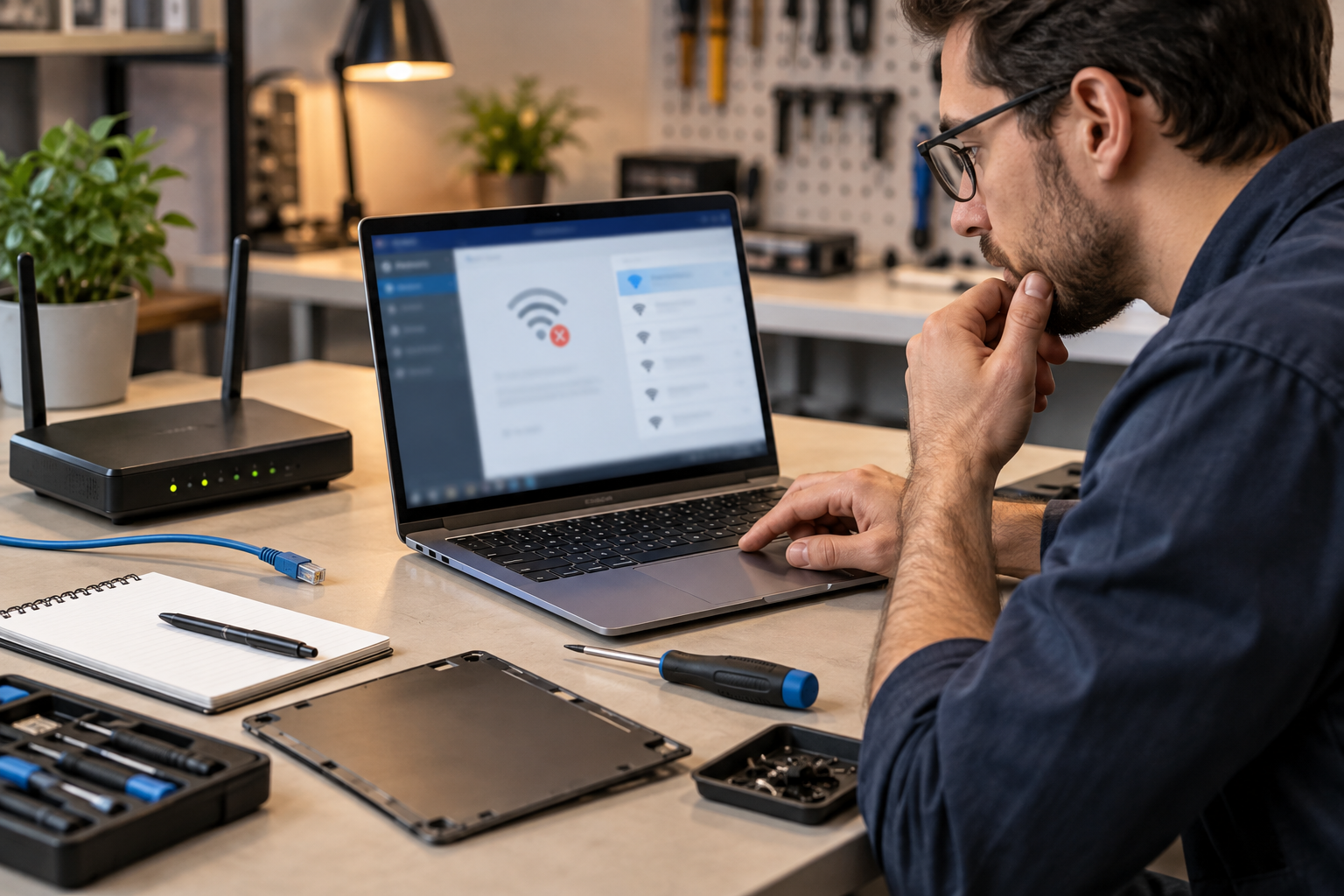
Trước khi sửa, bạn nên xác định chính xác biểu hiện lỗi. Cùng là không vào được mạng nhưng mỗi dấu hiệu lại gợi ý một nhóm nguyên nhân khác nhau. Việc nhận diện đúng giúp tiết kiệm thời gian và tránh thao tác sai.
Máy tính không thấy tên WiFi
Nếu máy không hiển thị bất kỳ mạng WiFi nào, khả năng cao WiFi trên máy đang bị tắt, driver card mạng lỗi, chế độ máy bay đang bật hoặc card WiFi gặp vấn đề. Trường hợp máy vẫn thấy WiFi của hàng xóm nhưng không thấy WiFi nhà bạn, nguyên nhân có thể nằm ở router, băng tần phát sóng hoặc khoảng cách quá xa.
Máy thấy WiFi nhưng không kết nối được
Khi máy hiển thị tên WiFi nhưng bấm kết nối không thành công, hãy nghĩ đến mật khẩu sai, cấu hình bảo mật trên router không tương thích, địa chỉ IP bị trùng hoặc Windows đang lưu thông tin mạng cũ. Đây là tình trạng thường gặp sau khi đổi mật khẩu WiFi nhưng máy vẫn tự dùng mật khẩu đã lưu trước đó.
Kết nối được WiFi nhưng không có Internet
Nếu biểu tượng WiFi đã kết nối nhưng trình duyệt không mở được website, lỗi có thể do đường truyền Internet, modem chưa có mạng, DNS lỗi, proxy/VPN cấu hình sai hoặc nhà mạng đang gặp sự cố. Trong trường hợp này, bạn cần kiểm tra thêm điện thoại hoặc máy tính khác có vào mạng được không.
WiFi chập chờn, thường xuyên rớt mạng
WiFi lúc được lúc mất thường liên quan đến sóng yếu, router quá tải, driver không ổn định, máy bị nóng, card WiFi lỏng hoặc môi trường có nhiều vật cản. Với laptop đã dùng lâu, lỗi chập chờn cũng có thể đến từ anten WiFi bên trong bản lề bị lỏng, đứt hoặc tiếp xúc kém.
Cách kiểm tra nhanh tại nhà trước khi mang máy đi sửa
Bạn nên bắt đầu từ những bước đơn giản, ít rủi ro. Nhiều trường hợp máy tính không kết nối được WiFi có thể khắc phục trong vài phút nếu lỗi nằm ở thiết lập hoặc thiết bị mạng.
Trước hết, hãy thử khởi động lại máy tính và modem/router. Khi modem hoạt động liên tục nhiều ngày, thiết bị có thể bị treo, cấp IP lỗi hoặc phản hồi chậm. Bạn nên tắt nguồn modem khoảng 30 giây rồi bật lại, chờ đèn tín hiệu ổn định trước khi kết nối lại WiFi.
Tiếp theo, kiểm tra xem WiFi trên máy đã được bật chưa. Với laptop, một số dòng có phím tắt bật/tắt WiFi hoặc chế độ máy bay. Trên Windows, bạn có thể vào phần cài đặt mạng để kiểm tra Airplane mode, WiFi và danh sách mạng khả dụng. Nếu đang dùng USB WiFi cho máy bàn, hãy rút ra cắm lại sang cổng USB khác để loại trừ lỗi tiếp xúc.
Một thao tác hữu ích khác là quên mạng WiFi rồi kết nối lại. Khi Windows lưu sai mật khẩu hoặc cấu hình cũ, máy có thể không kết nối dù bạn nhập đúng thông tin ở lần trước. Bạn vào danh sách mạng đã lưu, chọn tên WiFi cần xóa, bấm quên mạng, sau đó nhập lại mật khẩu mới.
Bạn cũng nên thử kết nối máy với một mạng khác, chẳng hạn phát WiFi từ điện thoại. Nếu máy kết nối được mạng điện thoại, khả năng máy tính vẫn ổn và lỗi nằm ở modem/router hoặc đường truyền Internet tại nhà. Ngược lại, nếu máy không kết nối được bất kỳ mạng nào trong khi thiết bị khác dùng bình thường, nên tập trung kiểm tra driver, cấu hình mạng hoặc phần cứng trên máy.
| Dấu hiệu | Khả năng nguyên nhân | Việc nên thử |
|---|---|---|
| Không thấy mạng WiFi nào | WiFi bị tắt, lỗi driver, card WiFi | Bật WiFi, tắt chế độ máy bay, kiểm tra driver |
| Thấy WiFi nhưng không vào được | Sai mật khẩu, lưu cấu hình cũ | Quên mạng và nhập lại mật khẩu |
| Có WiFi nhưng không có Internet | Modem, DNS, nhà mạng, proxy | Khởi động modem, thử thiết bị khác |
| Mạng chập chờn | Sóng yếu, router quá tải, card WiFi lỗi | Đổi vị trí, thử mạng khác, kiểm tra phần cứng |
Kiểm tra driver, IP và thiết lập mạng trên máy tính
Nếu các bước cơ bản không hiệu quả, bạn cần kiểm tra sâu hơn trên hệ điều hành. Đây là nhóm nguyên nhân phổ biến khi máy tính từng cập nhật Windows, cài phần mềm diệt virus, dùng VPN, thay router hoặc bị tắt đột ngột trong lúc đang kết nối mạng.
Kiểm tra driver WiFi
Driver là phần mềm giúp hệ điều hành giao tiếp với card WiFi. Khi driver bị lỗi, thiếu hoặc không tương thích, máy có thể mất biểu tượng WiFi, không dò được mạng hoặc kết nối không ổn định. Trên Windows, bạn có thể mở Device Manager, tìm mục Network adapters và xem card WiFi có dấu chấm than màu vàng hay không.
Nếu có dấu hiệu lỗi driver, bạn có thể thử Disable rồi Enable lại thiết bị mạng. Trong một số trường hợp, gỡ driver và khởi động lại máy để Windows tự nhận lại cũng có thể khắc phục. Tuy nhiên, nếu không chắc tên driver chính xác, bạn không nên tải từ các nguồn lạ vì có thể cài nhầm phần mềm không phù hợp hoặc kèm mã độc.
Kiểm tra IP và DNS
Máy tính không nhận được IP đúng cũng khiến WiFi kết nối nhưng không vào Internet. Bạn có thể kiểm tra phần cài đặt mạng, ưu tiên để IP và DNS ở chế độ tự động nếu dùng mạng gia đình hoặc văn phòng nhỏ. Nếu trước đó máy từng được cấu hình IP tĩnh để dùng máy in, camera hoặc mạng nội bộ, thiết lập này có thể không còn phù hợp khi chuyển sang mạng khác.
DNS lỗi cũng làm trình duyệt không truy cập được website dù biểu tượng WiFi vẫn bình thường. Một dấu hiệu thường gặp là các ứng dụng có thể báo có mạng nhưng website tải rất chậm hoặc không phân giải được tên miền. Khi không rành cấu hình, bạn nên ghi lại thiết lập cũ trước khi thay đổi để có thể khôi phục khi cần.
Kiểm tra VPN, proxy và phần mềm bảo mật
VPN, proxy hoặc một số phần mềm bảo mật có thể chặn kết nối mạng nếu cấu hình sai. Nếu lỗi WiFi xuất hiện sau khi bạn cài phần mềm mới, cập nhật hệ thống hoặc dùng công cụ đổi IP, hãy tạm tắt các tính năng này để kiểm tra. Không nên gỡ phần mềm bảo mật một cách vội vàng nếu máy đang có dữ liệu quan trọng; thay vào đó, hãy kiểm tra từng bước để xác định đúng nguyên nhân.
Với máy tính dùng trong công ty, trường học hoặc cửa hàng, cấu hình mạng có thể liên quan đến máy chủ nội bộ, máy in, phần mềm bán hàng hoặc phân quyền truy cập. Trường hợp này nên nhờ kỹ thuật kiểm tra để tránh làm mất kết nối với các thiết bị đang dùng chung.
Khi nào lỗi WiFi liên quan đến phần cứng và cần kỹ thuật kiểm tra?
Không phải lỗi WiFi nào cũng xử lý bằng cài đặt phần mềm. Nếu máy đã thử nhiều mạng khác nhau, cài lại driver đúng nhưng vẫn không ổn định, khả năng phần cứng cần được kiểm tra. Việc tiếp tục dùng trong tình trạng chập chờn có thể làm gián đoạn công việc và khiến bạn đánh giá sai chất lượng đường truyền Internet.
Với laptop, card WiFi thường nằm bên trong máy và kết nối với anten chạy quanh màn hình. Sau thời gian dài sử dụng, va đập, rơi máy, bung bản lề hoặc từng tháo lắp sửa chữa, dây anten có thể bị lỏng, đứt hoặc tiếp xúc kém. Biểu hiện thường là máy chỉ bắt được WiFi khi ngồi gần modem, sóng rất yếu so với điện thoại, hoặc tốc độ mạng giảm mạnh dù gói cước không thay đổi.
Với máy bàn, nếu dùng USB WiFi, lỗi có thể do thiết bị USB kém ổn định, cổng USB lỏng, thiếu driver hoặc vị trí đặt máy bị chắn sóng. Nếu dùng card WiFi PCIe, cần kiểm tra chân cắm, anten rời và driver tương ứng. Một số máy bàn đặt dưới gầm bàn, sát tường hoặc gần thiết bị gây nhiễu cũng dễ bắt sóng kém hơn so với laptop.
Bạn nên mang máy đi kiểm tra khi gặp các tình trạng sau:
- Máy không thấy bất kỳ mạng WiFi nào dù đã bật WiFi và khởi động lại.
- Kết nối WiFi thường xuyên rớt trong khi điện thoại và máy khác dùng ổn định.
- Máy chỉ bắt được WiFi ở khoảng cách rất gần modem.
- Device Manager báo lỗi card mạng hoặc không nhận thiết bị WiFi.
- Máy từng rơi, va đập, vào nước hoặc vừa sửa bản lề, màn hình.
Khi kiểm tra trực tiếp, kỹ thuật viên có thể thử driver chuẩn, đo khả năng bắt sóng, kiểm tra anten, thử card WiFi khác hoặc dùng thiết bị mạng thay thế để xác định lỗi nằm ở máy hay ở hệ thống mạng. Cách làm này giúp tránh thay linh kiện theo cảm tính.
Dịch vụ kiểm tra, sửa lỗi WiFi máy tính tại Đà Nẵng và Quảng Nam
Nếu bạn đã thử các bước cơ bản nhưng máy tính vẫn không kết nối được WiFi, việc nhờ kỹ thuật kiểm tra sẽ an toàn hơn, đặc biệt khi máy đang chứa dữ liệu công việc, phần mềm kế toán, phần mềm bán hàng hoặc cấu hình mạng nội bộ. Một lỗi nhỏ trong thiết lập IP, driver hoặc phần cứng có thể ảnh hưởng đến nhiều thiết bị khác nếu xử lý không đúng.
CÔNG TY CÔNG NGHỆ TIN HỌC PHI LIÊM hỗ trợ kiểm tra và sửa các lỗi liên quan đến máy tính, laptop, kết nối mạng trong phạm vi phù hợp tại Đà Nẵng và Quảng Nam. Khi liên hệ, bạn nên mô tả rõ tình trạng: máy có thấy tên WiFi không, các thiết bị khác có vào mạng được không, lỗi xuất hiện từ khi nào, máy có vừa cập nhật Windows hoặc cài phần mềm mới không. Thông tin càng cụ thể, quá trình tư vấn và kiểm tra càng nhanh.
Thông tin liên hệ: CÔNG TY CÔNG NGHỆ TIN HỌC PHI LIÊM, địa chỉ Viêm Tây 2, Điện Bàn Bắc, Đà Nẵng, Việt Nam. Hotline/Zalo: 0905.40 40.41. Bạn cũng có thể truy cập website Máy Tính Phi Liêm để tham khảo thêm thông tin dịch vụ sửa máy tính và liên hệ khi cần hỗ trợ.
Lời khuyên là không nên tự cài lại Windows ngay khi máy mất WiFi, vì cài lại có thể mất thời gian, ảnh hưởng dữ liệu và chưa chắc xử lý đúng nguyên nhân nếu lỗi nằm ở modem, card WiFi hoặc cấu hình mạng. Hãy kiểm tra theo thứ tự: modem, thiết bị khác, WiFi trên máy, quên mạng, driver, IP/DNS, rồi mới tính đến phần cứng.
Câu hỏi thường gặp về lỗi máy tính không kết nối được WiFi
Máy tính không kết nối được WiFi có phải do hỏng card WiFi không?
Không phải lúc nào cũng do hỏng card WiFi. Nhiều trường hợp chỉ do sai mật khẩu, lưu cấu hình mạng cũ, driver lỗi, modem treo hoặc thiết lập IP/DNS không phù hợp. Chỉ nên nghi ngờ phần cứng khi máy không bắt được mạng nào, sóng rất yếu hoặc đã thử nhiều cách vẫn không ổn định.
Vì sao điện thoại vào WiFi được nhưng laptop thì không?
Điện thoại và laptop dùng phần cứng, driver và cấu hình mạng khác nhau. Laptop có thể đang lưu sai mật khẩu, bị lỗi driver, tắt WiFi, dùng IP tĩnh hoặc card WiFi bắt sóng kém. Bạn nên thử quên mạng trên laptop và kết nối lại trước.
Có nên tự tải driver WiFi trên mạng không?
Bạn chỉ nên tải driver từ nguồn đáng tin cậy, đúng hãng máy hoặc đúng mã card mạng. Tải nhầm driver có thể khiến máy không nhận WiFi hoặc phát sinh lỗi khác. Nếu không chắc model máy, nên nhờ kỹ thuật kiểm tra để tránh cài sai.
Máy tính kết nối WiFi nhưng không vào được web thì xử lý thế nào?
Hãy thử khởi động lại modem, kiểm tra thiết bị khác có vào mạng được không, tắt VPN/proxy nếu đang dùng và kiểm tra DNS. Nếu mọi thiết bị đều mất mạng, khả năng lỗi nằm ở đường truyền hoặc modem. Nếu chỉ một máy bị, cần kiểm tra cấu hình mạng trên máy đó.
Sửa lỗi WiFi máy tính có cần giữ máy lâu không?
Thời gian kiểm tra tùy nguyên nhân thực tế. Lỗi cấu hình hoặc driver thường xử lý nhanh hơn lỗi phần cứng, anten hoặc card WiFi. Bạn nên mô tả rõ biểu hiện khi liên hệ để kỹ thuật viên định hướng kiểm tra phù hợp.

