

Màn hình là bộ phận ảnh hưởng trực tiếp đến trải nghiệm sử dụng laptop. Khi màn hình xuất hiện sọc dọc, sọc ngang, nhấp nháy liên tục, ám màu hoặc lúc sáng lúc tắt, nhiều người thường lo lắng không biết máy bị hỏng màn hình hay lỗi phần cứng nghiêm trọng hơn. Thực tế, tình trạng này có thể bắt nguồn từ nhiều nguyên nhân khác nhau như lỏng cáp màn hình, lỗi tấm nền, hư card đồ họa, lỗi driver hoặc va đập trong quá trình sử dụng.
Với nhóm lỗi hiển thị, việc chẩn đoán đúng rất quan trọng. Nếu xác định sai nguyên nhân, người dùng có thể thay màn hình không cần thiết hoặc tiếp tục sử dụng khiến lỗi lan rộng hơn. Bài viết này giúp bạn hiểu rõ các dấu hiệu thường gặp, cách kiểm tra an toàn tại nhà và khi nào nên mang máy đến kỹ thuật viên để sửa chữa. Nếu bạn đang ở Đà Nẵng, Quảng Nam hoặc khu vực lân cận, CÔNG TY CÔNG NGHỆ TIN HỌC PHI LIÊM có thể hỗ trợ kiểm tra tình trạng máy và tư vấn hướng xử lý phù hợp.
Dấu hiệu laptop bị lỗi màn hình cần chú ý
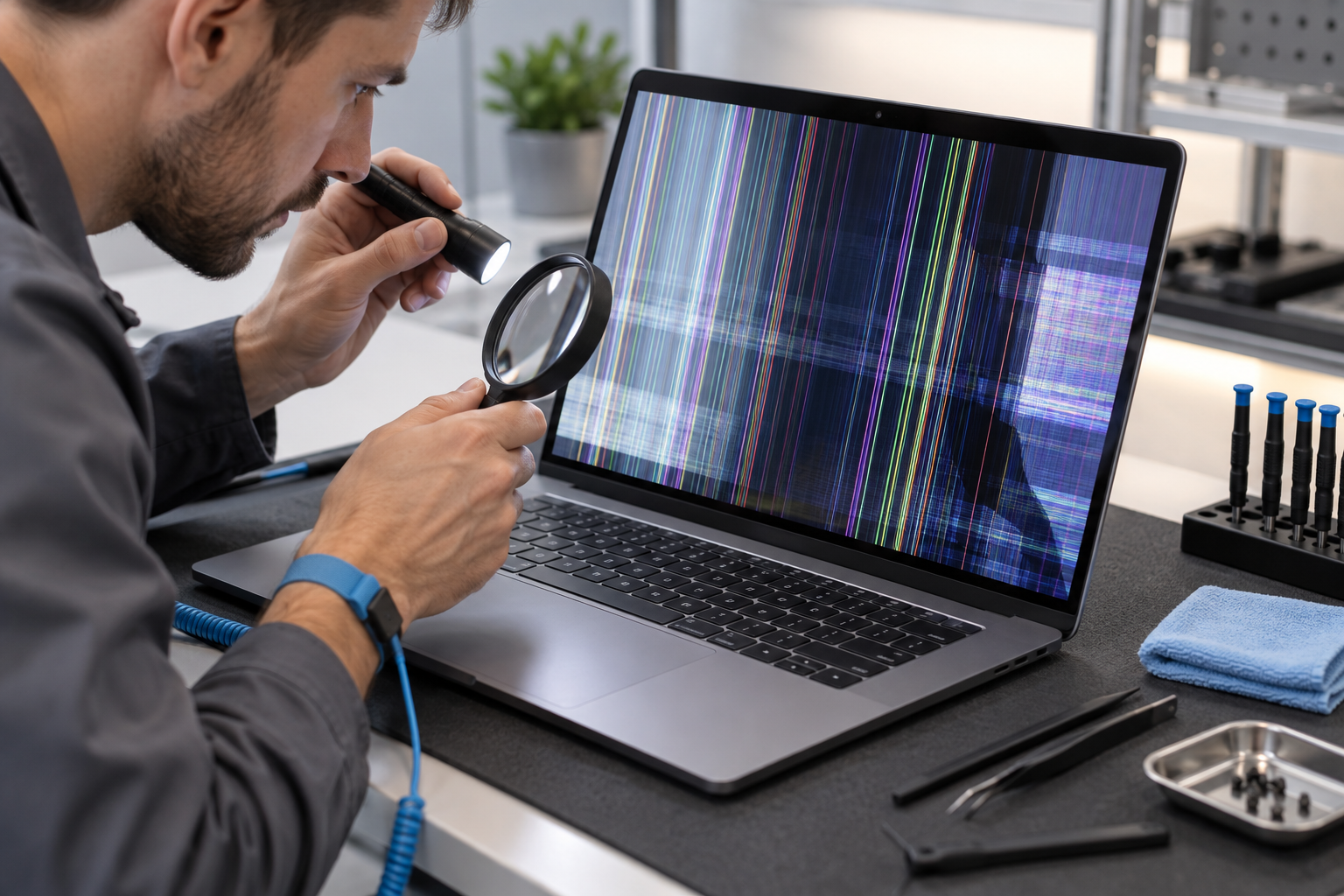
Không phải mọi hiện tượng hiển thị bất thường đều đồng nghĩa với việc phải thay màn hình. Tuy nhiên, một số dấu hiệu sau cho thấy bạn nên kiểm tra sớm để tránh lỗi nặng hơn:
- Màn hình bị sọc dọc hoặc sọc ngang: Các đường sọc có thể xuất hiện một phần hoặc toàn bộ màn hình. Sọc có màu trắng, xanh, hồng, đen hoặc nhiều màu xen kẽ.
- Màn hình nhấp nháy liên tục: Hình ảnh chập chờn, sáng tối thất thường, đặc biệt khi thay đổi góc mở laptop hoặc khi máy hoạt động lâu.
- Màn hình bị ám màu: Toàn bộ màn hình ngả vàng, xanh, đỏ hoặc tím bất thường dù đã chỉnh lại màu trong hệ điều hành.
- Màn hình tối mờ: Máy vẫn lên hình nhưng rất khó nhìn, có thể liên quan đến đèn nền, cáp màn hình hoặc mạch cấp nguồn cho màn hình.
- Màn hình trắng hoặc đen hoàn toàn: Laptop có đèn nguồn, quạt vẫn chạy nhưng không hiển thị hình ảnh.
- Có vết loang, chảy mực, điểm chết: Thường gặp sau khi laptop bị cấn, rơi, đè nén hoặc va chạm mạnh.
Một mẹo đơn giản là quan sát xem lỗi có thay đổi khi bạn gập mở màn hình hay không. Nếu sọc hoặc nháy xuất hiện nhiều hơn khi thay đổi góc mở, khả năng cao liên quan đến cáp màn hình, bản lề hoặc điểm tiếp xúc. Nếu lỗi cố định ở cùng một vị trí, đặc biệt có vết nứt, loang mực, nhiều khả năng tấm nền màn hình đã bị hư.
Nguyên nhân khiến màn hình laptop bị sọc, nháy hoặc không lên
Lỗi màn hình laptop có thể đến từ phần mềm lẫn phần cứng. Việc phân biệt nguyên nhân giúp tiết kiệm thời gian và chi phí sửa chữa.
1. Lỗi cáp màn hình hoặc điểm tiếp xúc
Cáp màn hình là bộ phận truyền tín hiệu từ mainboard lên màn hình. Sau thời gian dài sử dụng, nhất là với laptop thường xuyên gập mở, cáp có thể bị lỏng, gãy ngầm hoặc oxy hóa chân tiếp xúc. Khi đó, màn hình dễ bị sọc, nhấp nháy, chập chờn hoặc mất hình theo từng góc mở.
Đây là nguyên nhân khá phổ biến và không phải lúc nào cũng cần thay màn hình. Kỹ thuật viên cần tháo máy, kiểm tra dây cáp, socket kết nối và khu vực bản lề để xác định có thể vệ sinh, cắm lại hay phải thay cáp mới.
2. Tấm nền màn hình bị hỏng
Tấm nền là phần hiển thị hình ảnh chính. Khi bị va đập, cấn mạnh trong balo, đè vật nặng lên nắp máy hoặc rơi rớt, tấm nền có thể xuất hiện sọc, loang mực, đốm đen, nứt trong hoặc mất hiển thị một vùng. Với lỗi tấm nền vật lý, giải pháp thường là thay màn hình phù hợp với model laptop.
Ngoài va đập, tấm nền cũng có thể xuống cấp theo thời gian. Một số máy cũ gặp tình trạng màu sắc sai lệch, độ sáng yếu, xuất hiện điểm chết hoặc đường sọc mảnh ngày càng nhiều. Khi lỗi đã ảnh hưởng rõ đến khả năng sử dụng, người dùng nên cân nhắc kiểm tra và thay thế.
3. Lỗi driver, hệ điều hành hoặc thiết lập hiển thị
Đôi khi màn hình nhấp nháy hoặc hiển thị sai màu không phải do phần cứng mà đến từ driver card đồ họa, bản cập nhật hệ điều hành hoặc thiết lập tần số quét không phù hợp. Trường hợp này thường xuất hiện sau khi cài lại Windows, cập nhật driver, thay đổi độ phân giải hoặc kết nối màn hình ngoài.
Nếu laptop vẫn hiển thị bình thường trong BIOS nhưng lỗi xuất hiện khi vào hệ điều hành, khả năng lỗi phần mềm cần được ưu tiên kiểm tra. Người dùng có thể thử cập nhật driver chính hãng, khôi phục driver cũ hoặc đưa tần số quét về mức mặc định phù hợp với màn hình.
4. Lỗi VGA, mainboard hoặc mạch nguồn màn hình
Với các lỗi phức tạp hơn, nguyên nhân có thể nằm ở chip đồ họa, mainboard hoặc mạch cấp nguồn cho màn hình. Dấu hiệu thường gặp là máy lên nguồn nhưng không hiển thị, hình ảnh bị vỡ, sọc nhiều màu ngay từ lúc khởi động, màn hình ngoài cũng bị lỗi tương tự hoặc máy tự treo khi chạy tác vụ nặng.
Nhóm lỗi này cần thiết bị kiểm tra chuyên dụng và kinh nghiệm xử lý phần cứng. Người dùng không nên tự tháo mainboard, hơ nhiệt chip hoặc làm theo các mẹo không rõ nguồn gốc vì có thể khiến máy hư nặng hơn.
Cách kiểm tra an toàn trước khi mang laptop đi sửa
Trước khi quyết định sửa hoặc thay màn hình, bạn có thể thực hiện một số bước kiểm tra cơ bản. Các bước này không yêu cầu tháo máy, phù hợp với người dùng phổ thông và giúp cung cấp thông tin chính xác hơn cho kỹ thuật viên.
- Khởi động lại laptop: Một số lỗi hiển thị tạm thời có thể do xung đột phần mềm hoặc hệ điều hành bị treo.
- Quan sát khi vào BIOS: Nếu sọc hoặc nháy xuất hiện ngay cả trong BIOS, khả năng lỗi phần cứng cao hơn.
- Kết nối màn hình ngoài: Nếu màn hình ngoài hiển thị bình thường, lỗi có thể nằm ở màn hình laptop, cáp hoặc khu vực kết nối. Nếu màn hình ngoài cũng lỗi, cần kiểm tra VGA hoặc mainboard.
- Thay đổi góc mở màn hình nhẹ nhàng: Nếu hình ảnh chập chờn theo góc mở, cáp màn hình hoặc bản lề có thể đang gặp vấn đề.
- Kiểm tra lịch sử va đập: Nếu máy vừa bị rơi, cấn balo, đè nắp hoặc vào nước, hãy ngừng sử dụng và mang đi kiểm tra sớm.
- Cập nhật hoặc khôi phục driver đồ họa: Áp dụng khi lỗi xuất hiện sau khi cập nhật hệ điều hành hoặc cài lại máy.
Trong quá trình kiểm tra, bạn không nên ấn mạnh vào màn hình, tự tháo viền màn hình nếu không có dụng cụ phù hợp, hoặc tiếp tục gập mở nhiều lần khi màn hình đang chập chờn. Những thao tác này có thể làm đứt cáp, nứt tấm nền hoặc khiến bản lề hư nặng hơn.
Nếu laptop có dữ liệu quan trọng, hãy sao lưu ngay khi máy còn sử dụng được. Với trường hợp màn hình không nhìn thấy gì nhưng máy vẫn hoạt động, bạn có thể dùng màn hình ngoài để sao lưu tạm thời trước khi mang máy đi sửa.
Khi nào nên sửa, khi nào nên thay màn hình laptop?
Quyết định sửa hay thay phụ thuộc vào nguyên nhân thực tế. Không nên vội kết luận chỉ dựa trên biểu hiện bên ngoài, vì cùng là lỗi sọc màn hình nhưng có máy chỉ cần xử lý cáp, có máy phải thay tấm nền, cũng có máy liên quan đến chip đồ họa.
Bạn có thể cân nhắc hướng xử lý theo các trường hợp sau:
| Tình trạng | Khả năng nguyên nhân | Hướng xử lý thường gặp |
|---|---|---|
| Sọc thay đổi khi gập mở | Cáp màn hình, socket, bản lề | Kiểm tra, vệ sinh, cắm lại hoặc thay cáp |
| Loang mực, nứt, đốm đen sau va đập | Tấm nền bị hư vật lý | Thường cần thay màn hình |
| Nháy sau khi cập nhật Windows | Driver hoặc thiết lập hiển thị | Cập nhật, gỡ hoặc cài lại driver phù hợp |
| Màn hình trong và ngoài đều lỗi | VGA, mainboard, phần cứng đồ họa | Cần kiểm tra chuyên sâu |
| Màn hình tối mờ nhưng vẫn có hình | Đèn nền, cáp, mạch cấp nguồn | Kiểm tra phần cứng màn hình và nguồn cấp |
Trong nhiều trường hợp, thay màn hình là giải pháp nhanh và ổn định nếu tấm nền đã hỏng vật lý. Tuy nhiên, việc chọn đúng loại màn hình rất quan trọng. Laptop có thể dùng nhiều chuẩn khác nhau về kích thước, độ phân giải, chân cáp, tần số quét, độ sáng và vị trí tai bắt vít. Lắp sai loại có thể không lên hình, hiển thị sai hoặc gây hư hỏng thêm.
Vì vậy, khi cần sửa màn hình laptop bị sọc, bạn nên mang máy đến nơi có khả năng kiểm tra trực tiếp, báo rõ nguyên nhân và tư vấn trước khi thay thế. Một đơn vị sửa chữa uy tín cũng cần giúp bạn kiểm tra lại hiển thị, độ sáng, màu sắc, camera, Wi-Fi, bản lề và khả năng gập mở sau khi hoàn tất.
Dịch vụ kiểm tra, sửa màn hình laptop tại Phi Liêm
CÔNG TY CÔNG NGHỆ TIN HỌC PHI LIÊM hỗ trợ kiểm tra và sửa laptop theo tình trạng thực tế của máy, phù hợp với nhu cầu người dùng tại Đà Nẵng, Quảng Nam và khu vực lân cận. Với các lỗi màn hình như sọc, nháy, không lên hình, tối mờ hoặc loang mực, kỹ thuật viên sẽ kiểm tra từng khả năng trước khi đề xuất phương án xử lý.
Quy trình tư vấn nên bắt đầu từ việc ghi nhận dấu hiệu lỗi, thời điểm xuất hiện, máy có từng bị rơi, vào nước, cấn nắp hay không. Sau đó, kỹ thuật viên có thể kiểm tra màn hình ngoài, cáp kết nối, driver, tấm nền và các phần cứng liên quan. Cách làm này giúp hạn chế thay linh kiện khi chưa cần thiết và giúp người dùng hiểu rõ tình trạng máy của mình.
Nếu bạn cần tư vấn, có thể truy cập website Máy Tính Phi Liêm hoặc liên hệ Hotline/Zalo 0905.40 40.41. Địa chỉ: Viêm Tây 2, Điện Bàn Bắc, Đà Nẵng, Việt Nam. Khi mang máy đi kiểm tra, bạn nên mang kèm sạc laptop và mô tả càng rõ càng tốt về lỗi đang gặp, ví dụ lỗi xuất hiện khi mở máy, khi chạy lâu, khi gập màn hình hay sau một lần va chạm.
Câu hỏi thường gặp về lỗi màn hình laptop
Laptop bị sọc màn hình có dùng tiếp được không?
Nếu sọc nhẹ và máy vẫn hoạt động, bạn có thể dùng tạm trong thời gian ngắn. Tuy nhiên, nên sao lưu dữ liệu và kiểm tra sớm, đặc biệt khi sọc tăng dần, màn hình nháy mạnh hoặc máy từng bị va đập.
Màn hình laptop bị sọc có phải luôn cần thay không?
Không. Lỗi sọc có thể do cáp màn hình, driver, socket kết nối, tấm nền hoặc VGA. Chỉ nên thay màn hình khi đã xác định tấm nền hỏng hoặc không còn khả năng khắc phục ổn định.
Vì sao màn hình nháy khi thay đổi góc mở laptop?
Hiện tượng này thường liên quan đến cáp màn hình, bản lề hoặc điểm tiếp xúc giữa màn hình và mainboard. Bạn nên hạn chế gập mở nhiều lần và mang máy đi kiểm tra để tránh đứt cáp hoặc hư thêm.
Kết nối màn hình ngoài bình thường thì laptop bị lỗi gì?
Nếu màn hình ngoài hiển thị bình thường, khả năng lỗi nằm ở màn hình laptop, cáp màn hình hoặc khu vực kết nối. Tuy vậy, vẫn cần kiểm tra trực tiếp để xác định chính xác.
Có nên tự thay màn hình laptop tại nhà không?
Nếu không có kinh nghiệm và dụng cụ phù hợp, bạn không nên tự thay. Màn hình laptop có nhiều chuẩn cáp và kết cấu viền khác nhau, thao tác sai có thể làm nứt màn hình mới, gãy ngàm, hỏng cáp hoặc ảnh hưởng bản lề.

