

Máy tính tự tắt đột ngột là lỗi gây khó chịu vì công việc đang làm có thể bị mất dữ liệu, cuộc họp bị gián đoạn hoặc máy không kịp lưu file quan trọng. Với người dùng văn phòng, học sinh sinh viên, cửa hàng kinh doanh hay hộ gia đình, tình trạng này không chỉ làm chậm tiến độ mà còn có nguy cơ ảnh hưởng đến linh kiện nếu tiếp tục sử dụng sai cách.
Vấn đề nằm ở chỗ: cùng một biểu hiện “đang dùng thì tắt”, nhưng nguyên nhân có thể đến từ phần cứng, phần mềm, nguồn điện hoặc thói quen sử dụng. Bài viết này giúp bạn hiểu các nguyên nhân thường gặp, cách kiểm tra ban đầu tại nhà và thời điểm nên nhờ kỹ thuật viên hỗ trợ. Nếu bạn đang ở Đà Nẵng hoặc khu vực Quảng Nam cần kiểm tra máy tính an toàn, CÔNG TY CÔNG NGHỆ TIN HỌC PHI LIÊM có thể hỗ trợ tư vấn qua Hotline/Zalo 0905.40 40.41.
1. Dấu hiệu cho thấy máy tính tự tắt không phải lỗi ngẫu nhiên
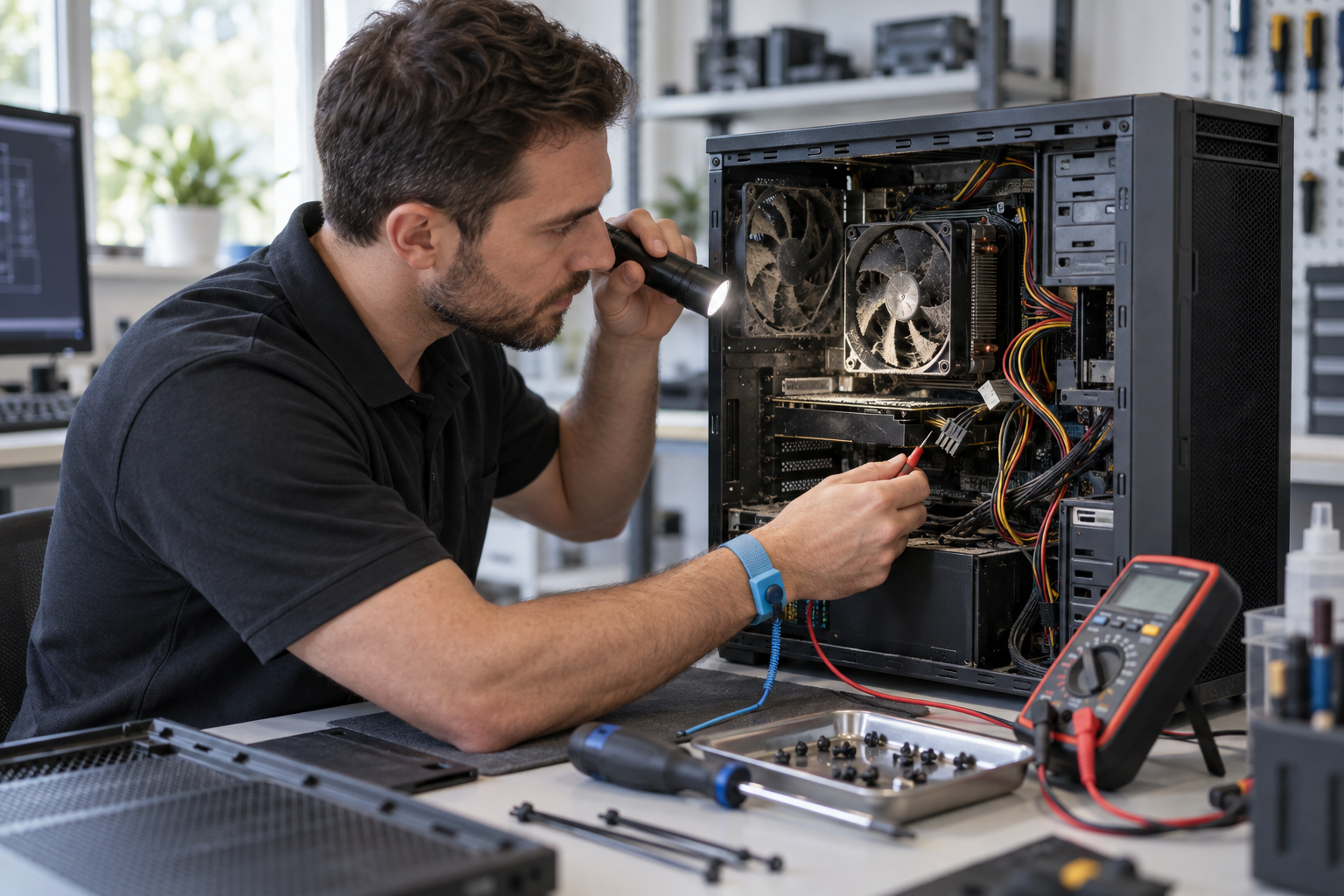
Nhiều người cho rằng máy tính tắt bất ngờ chỉ là “treo máy” hoặc do mất điện thoáng qua. Tuy nhiên, nếu lỗi lặp lại nhiều lần, bạn nên xem đây là tín hiệu cảnh báo. Máy có thể tắt ngay khi vừa mở, tắt sau 10-30 phút sử dụng, tắt khi mở phần mềm nặng, hoặc tắt khi chơi game, thiết kế đồ họa, xuất file video. Mỗi kiểu tắt máy phản ánh một nhóm nguyên nhân khác nhau.
Nếu máy tắt rồi tự khởi động lại, có thể liên quan đến hệ điều hành, driver, RAM hoặc nguồn không ổn định. Nếu máy tắt hẳn và phải bấm nút nguồn mới lên lại, khả năng cao cần kiểm tra nguồn điện, nhiệt độ CPU, mainboard hoặc adapter đối với laptop. Nếu quạt quay rất mạnh trước khi tắt, máy thường đang quá nóng. Nếu máy tắt không báo trước dù nhiệt độ bình thường, cần lưu ý đến bộ nguồn, pin, ổ cắm, dây nguồn hoặc lỗi phần cứng bên trong.
Bạn cũng nên để ý các dấu hiệu đi kèm như máy chạy chậm bất thường, màn hình xanh, tiếng quạt lớn, vỏ laptop nóng rát, mùi khét nhẹ, pin báo ảo, sạc chập chờn, hoặc phần mềm diệt virus liên tục cảnh báo. Những chi tiết này giúp kỹ thuật viên khoanh vùng lỗi nhanh hơn, tránh thay linh kiện không cần thiết.
2. Nguyên nhân phổ biến khiến máy tính tự tắt đột ngột
Máy quá nóng do bụi bẩn, keo tản nhiệt khô hoặc quạt yếu
Đây là nguyên nhân rất thường gặp, nhất là với máy tính dùng lâu ngày chưa vệ sinh. Khi bụi bám dày ở khe tản nhiệt, quạt, heatsink hoặc bên trong thùng máy, luồng gió bị cản trở khiến CPU, GPU và các linh kiện tăng nhiệt nhanh. Để tự bảo vệ, máy sẽ tự tắt khi nhiệt độ vượt ngưỡng an toàn.
Với laptop, tình trạng nóng máy càng dễ xảy ra nếu đặt máy trên chăn, nệm, gối hoặc bề mặt bí gió. Với máy bàn, thùng máy đặt sát tường, dưới gầm bàn kín, dây cáp lộn xộn hoặc quạt case hỏng cũng làm nhiệt khó thoát. Keo tản nhiệt khô sau thời gian dài sử dụng khiến khả năng truyền nhiệt giảm, máy nóng dù quạt vẫn quay.
Nguồn điện không ổn định hoặc bộ nguồn suy yếu
Nguồn điện là yếu tố nhiều người bỏ qua. Đối với máy bàn, bộ nguồn yếu, xuống cấp hoặc không đủ công suất có thể làm máy tắt khi tải tăng. Ví dụ, bình thường bạn lướt web không sao, nhưng khi mở phần mềm kế toán, trình duyệt nhiều tab, game hoặc ứng dụng đồ họa thì máy tắt. Với laptop, adapter hỏng, dây sạc gãy ngầm, chân sạc lỏng hoặc pin lỗi cũng có thể khiến máy mất điện đột ngột.
Ổ cắm lỏng, dây nối kém chất lượng, điện áp chập chờn cũng là nguyên nhân cần kiểm tra. Nếu cùng một ổ điện có nhiều thiết bị công suất lớn, máy tính có thể hoạt động không ổn định. Trường hợp có mùi khét, tia lửa, tiếng nổ nhỏ hoặc bộ nguồn nóng bất thường, bạn nên ngừng sử dụng ngay để tránh rủi ro.
RAM, ổ cứng hoặc mainboard phát sinh lỗi
RAM lỗi có thể làm máy treo, màn hình xanh, tự khởi động lại hoặc tắt ngang. Ổ cứng HDD/SSD lỗi có thể gây đơ máy, mất file, khởi động chậm, treo khi mở dữ liệu. Mainboard lỗi phức tạp hơn, thường cần dụng cụ kiểm tra chuyên dụng để xác định. Dấu hiệu có thể là máy bật lúc được lúc không, tắt không theo quy luật, không nhận thiết bị hoặc phát sinh lỗi sau khi bị ẩm, va đập, sét lan truyền qua đường điện.
Không nên tự tháo lắp linh kiện nếu bạn chưa quen thao tác, vì cắm sai RAM, dây nguồn, quạt CPU hoặc làm trầy chân socket có thể khiến lỗi nặng hơn. Việc kiểm tra phần cứng cần làm theo thứ tự để phân biệt lỗi thật với lỗi do tiếp xúc kém.
Phần mềm lỗi, virus hoặc driver xung đột
Không phải trường hợp nào máy tính tự tắt đột ngột cũng do phần cứng. Hệ điều hành lỗi, driver card màn hình xung đột, phần mềm chạy nền quá nặng, virus đào tài nguyên hoặc thiết lập tự tắt máy cũng có thể gây hiện tượng tương tự. Một số máy sau khi cập nhật Windows, cài phần mềm lạ hoặc cắm USB không rõ nguồn gốc bắt đầu xuất hiện lỗi.
Điểm khác biệt là lỗi phần mềm thường đi kèm thông báo, màn hình xanh, ứng dụng tự thoát, máy chậm bất thường hoặc CPU/RAM luôn ở mức cao dù không mở nhiều chương trình. Tuy nhiên, phần mềm và phần cứng đôi khi ảnh hưởng lẫn nhau: máy quá nóng làm hệ điều hành lỗi, còn phần mềm độc hại lại khiến CPU chạy tải cao gây nóng máy.
3. Cách kiểm tra an toàn trước khi mang máy đi sửa
Trước khi gọi kỹ thuật, bạn có thể thực hiện một số bước kiểm tra cơ bản để loại trừ nguyên nhân đơn giản. Điều quan trọng là ưu tiên an toàn dữ liệu và an toàn điện, không cố mở máy nếu có dấu hiệu cháy khét hoặc linh kiện quá nóng.
Trước hết, hãy lưu ngay dữ liệu quan trọng nếu máy còn vào được Windows. Nên ưu tiên tài liệu công việc, hình ảnh, file kế toán, dữ liệu học tập và các thư mục đang sử dụng thường xuyên. Nếu máy tắt liên tục, không nên cố sao chép dữ liệu nhiều lần trong thời gian dài vì ổ cứng đang lỗi có thể hư nặng hơn.
Tiếp theo, kiểm tra ổ cắm, dây nguồn và adapter. Với máy bàn, thử cắm trực tiếp vào ổ điện khác chắc chắn hơn, tránh dùng ổ chia quá cũ. Với laptop, quan sát đèn sạc, thử thay vị trí cắm, kiểm tra dây sạc có nóng bất thường hoặc bị gập gãy không. Nếu máy chỉ tắt khi dùng pin nhưng cắm sạc thì bình thường, khả năng liên quan đến pin. Nếu cắm sạc vẫn tắt, cần kiểm tra thêm adapter, chân sạc hoặc main nguồn.
Bạn cũng có thể quan sát nhiệt độ bằng cảm nhận bên ngoài và tiếng quạt. Nếu máy nóng nhanh, quạt kêu lớn, khe thoát gió ít hơi nóng hoặc bụi bám nhiều, máy nên được vệ sinh và kiểm tra tản nhiệt. Không nên dùng máy hút bụi công suất mạnh thổi trực tiếp vào linh kiện, không xịt dung dịch lạ vào bàn phím hoặc khe quạt, và không tự tháo laptop mỏng nếu chưa có dụng cụ phù hợp.
| Dấu hiệu | Khả năng nguyên nhân | Nên làm gì trước |
|---|---|---|
| Tắt khi mở phần mềm nặng | Quá nhiệt, nguồn yếu, GPU lỗi | Ngừng chạy tác vụ nặng, kiểm tra nhiệt và nguồn |
| Tắt sau vài phút sử dụng | Tản nhiệt kém, quạt lỗi | Để máy nghỉ, không đặt trên bề mặt bí gió |
| Tắt khi chạm dây sạc | Dây sạc, adapter hoặc chân sạc lỏng | Không bẻ dây, thử ổ điện khác, kiểm tra sạc |
| Màn hình xanh rồi khởi động lại | RAM, driver, hệ điều hành | Ghi lại mã lỗi nếu có, hạn chế cài thêm phần mềm |
| Có mùi khét hoặc tiếng nổ nhỏ | Nguồn, mainboard, linh kiện chập | Tắt máy, rút điện, không bật lại nhiều lần |
4. Khi nào nên gọi dịch vụ sửa máy tính chuyên nghiệp?
Bạn nên liên hệ kỹ thuật viên nếu máy tính tự tắt đột ngột lặp lại nhiều lần, đặc biệt khi máy đang chứa dữ liệu quan trọng hoặc phục vụ công việc hằng ngày. Việc cố bật máy liên tục có thể làm lỗi lan rộng, nhất là khi nguyên nhân liên quan đến nguồn, ổ cứng hoặc quá nhiệt.
Các trường hợp cần kiểm tra sớm gồm: máy tắt kèm mùi khét, máy rất nóng, quạt không quay, sạc chập chờn, máy bàn tắt khi tải nặng, laptop vừa vệ sinh ở nơi khác nhưng vẫn nóng, hoặc máy có dữ liệu cần cứu. Kỹ thuật viên có kinh nghiệm sẽ kiểm tra theo quy trình: hỏi tình trạng sử dụng, kiểm tra nguồn điện, đo nhiệt độ, test RAM, kiểm tra ổ cứng, vệ sinh tản nhiệt nếu cần, sau đó mới đề xuất phương án xử lý phù hợp.
Với định hướng hỗ trợ người dùng tại Đà Nẵng và Quảng Nam, CÔNG TY CÔNG NGHỆ TIN HỌC PHI LIÊM cung cấp thông tin tư vấn rõ ràng, ưu tiên kiểm tra đúng lỗi và hạn chế thao tác không cần thiết. Bạn có thể tham khảo thêm các nội dung liên quan tại website Máy Tính Phi Liêm hoặc liên hệ trực tiếp khi cần hỗ trợ.
Thông tin liên hệ:
CÔNG TY CÔNG NGHỆ TIN HỌC PHI LIÊM
Địa chỉ: Viêm Tây 2, Điện Bàn Bắc, Đà Nẵng, Việt Nam
Hotline/Zalo: 0905.40 40.41
Một lưu ý quan trọng: đừng chỉ xử lý phần ngọn bằng cách cài lại Windows nếu máy có dấu hiệu nóng, nguồn yếu hoặc tắt khi tải nặng. Cài lại hệ điều hành có thể làm máy chạy “sạch” hơn trong ngắn hạn, nhưng không giải quyết được quạt hỏng, keo tản nhiệt khô, bộ nguồn suy yếu hay ổ cứng lỗi. Ngược lại, nếu lỗi do virus hoặc driver, việc thay linh kiện vội vàng cũng không cần thiết. Kiểm tra đúng nguyên nhân giúp tiết kiệm thời gian và hạn chế chi phí phát sinh.
Câu hỏi thường gặp về lỗi máy tính tự tắt
Máy tính tự tắt đột ngột có nguy hiểm không?
Có thể nguy hiểm nếu nguyên nhân liên quan đến nguồn điện, quá nhiệt hoặc chập linh kiện. Ngoài nguy cơ hư phần cứng, việc tắt ngang nhiều lần còn có thể làm lỗi hệ điều hành và mất dữ liệu đang mở.
Tôi có nên tự tháo laptop để vệ sinh khi máy hay tắt không?
Nếu bạn không quen tháo lắp laptop, không nên tự làm. Laptop có nhiều cáp mỏng, chân kết nối nhỏ và pin bên trong; thao tác sai có thể gây hỏng thêm. Bạn có thể vệ sinh bên ngoài, nhưng phần tản nhiệt bên trong nên để kỹ thuật viên kiểm tra.
Cài lại Windows có hết lỗi máy tự tắt không?
Chỉ hiệu quả nếu nguyên nhân đến từ phần mềm, virus, driver hoặc hệ điều hành lỗi. Nếu máy tắt do nóng, nguồn yếu, RAM lỗi, ổ cứng lỗi hoặc mainboard, cài lại Windows không xử lý được gốc vấn đề.
Máy chỉ tắt khi chơi game hoặc chạy phần mềm nặng là lỗi gì?
Thường liên quan đến nhiệt độ CPU/GPU, bộ nguồn không đủ ổn định, card màn hình hoặc keo tản nhiệt kém. Nên kiểm tra tải nặng, nhiệt độ và nguồn trước khi kết luận.
Khi nào cần mang máy đi kiểm tra ngay?
Nên kiểm tra ngay nếu máy tắt liên tục, có mùi khét, vỏ máy nóng bất thường, quạt không quay, sạc chập chờn hoặc máy chứa dữ liệu quan trọng. Liên hệ Hotline/Zalo 0905.40 40.41 để được tư vấn hướng xử lý phù hợp.

